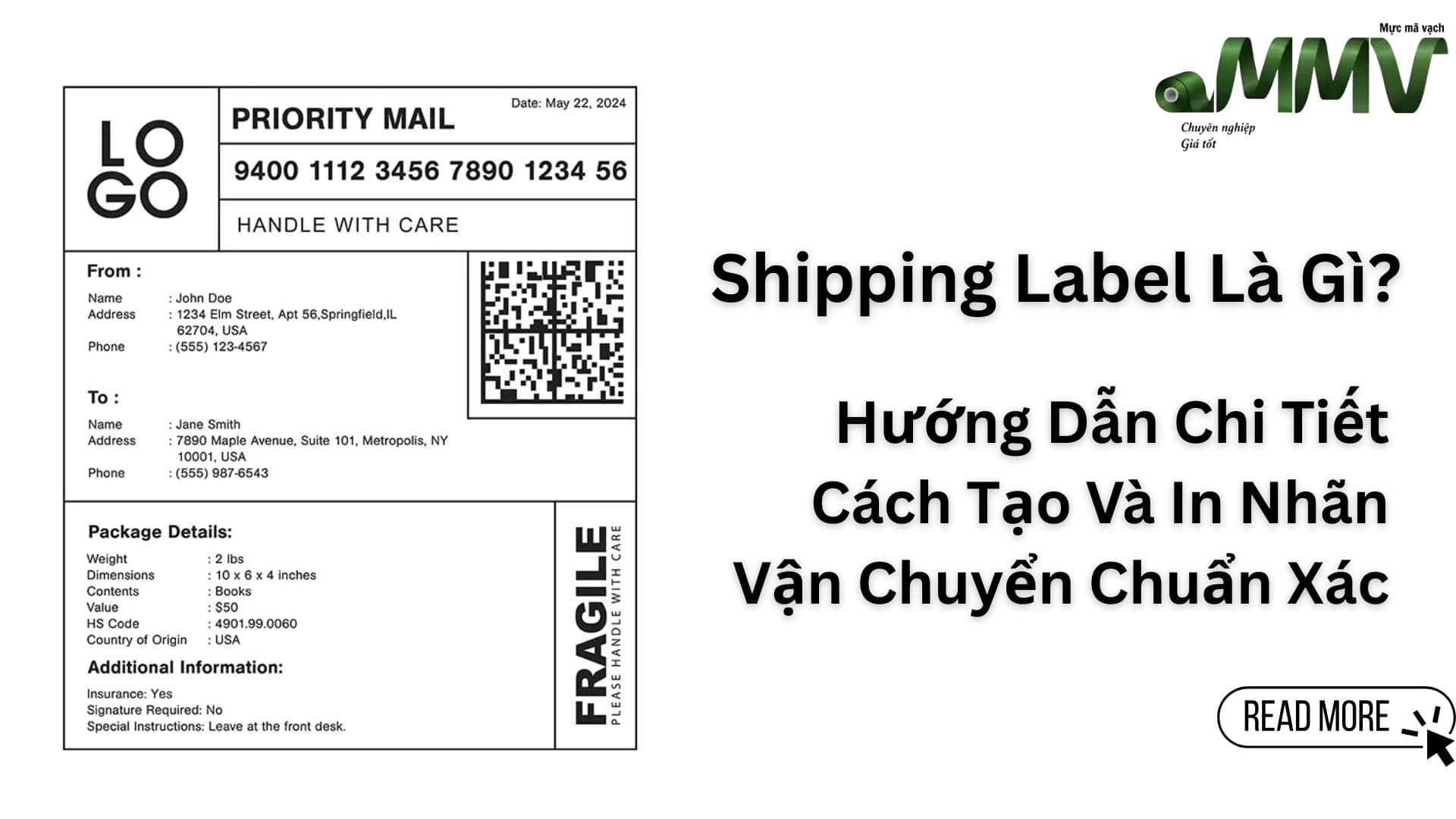
Hướng Dẫn Cách Tải, Cài Đặt Và Sử Dụng Phần Mềm In Tem BarTender Miễn Phí Mới Nhất 2026

Bạn đã có máy in tem nhãn nhưng lại loay hoay chưa biết thiết kế một con tem chuẩn như thế nào? Bạn tốn nhiều thời gian tìm kiếm một phần mềm in mã vạch vừa dễ thao tác, vừa đáp ứng tốt nhu cầu công việc nhưng chưa có? Vậy thì BarTender chính là giải pháp hoàn hảo dành cho bạn! Trong bài viết này Mực Mã Vạch sẽ hướng dẫn bạn chi tiết cách tải miễn phí, cài đặt và sử dụng phần mềm in tem BarTender từ A-Z một cách nhanh chóng nhất.
1. Phần mềm in tem BarTender là gì?
BarTender là phần mềm thiết kế và in ấn tem nhãn mã vạch chuyên nghiệp hàng đầu thế giới, được phát triển bởi hãng Seagull Scientific (Mỹ).

Các tính năng nổi bật của phần mềm in tem BarTender
- Có khả năng tương thích vượt trội với hầu hết các thương hiệu máy in tem nhãn phổ biến trên thị trường hiện nay như Zebra, Godex, TSC, Brother, Honeywell, Xprinter,....
- Hỗ trợ đa dạng các chuẩn mã vạch: Code 128, Code 39, EAN-13, QR Code, Data Matrix, PDF417...
- Cho phép truy xuất dữ liệu tự động từ các file có sẵn như Excel, Access, CSV, SQL Server, Oracle... giúp việc in ấn hàng nghìn con tem cùng lúc trở nên vô cùng nhanh chóng mà không cần nhập tay từng nội dung.
2. Link tải phần mềm in tem BarTender an toàn
Phần mềm in tem mã vạch BarTender được phát triển qua nhiều năm nên sở hữu rất nhiều phiên bản khác nhau như: BarTender 10.0, BarTender 10.1, BarTender 2016, BarTender 2022 và BarTender 12.1.
Trong đó, phiên bản BarTender 10.0 được đánh giá là hoạt động ổn định nhất, giao diện mượt mà và tương thích tốt với hầu hết máy tính hiện nay. Để tải phần mềm cài đặt chuẩn (đã quét sạch mã độc, an toàn cho máy tính), bạn có thể lựa chọn các đường link tải tốc độ cao dưới đây:
- Download BarTender 10.0 (Bản ổn định nhất)
- Download BarTender 2016
- Download BarTender 2021
- Download BarTender 2022
- Download BarTender 12.1 (Bản mới nhất)
- Công cụ hỗ trợ sửa lỗi kết nối BarTender với Excel
Trước khi tiến hành tải và cài đặt, bạn nên kiểm tra máy tính có đáp ứng các thông số kỹ thuật tối thiểu dưới đây để phần mềm có thể vận hành trơn tru:
- Hệ điều hành (OS): Windows 7, Windows 8/8.1, Windows 10, Windows 11 hoặc Windows Server (Hỗ trợ cả 32-bit và 64-bit).
- Bộ nhớ RAM:
- Tối thiểu 1 GB - 2 GB đối với các bản BarTender 10.0 / 10.1.
- Tối thiểu 4 GB - 8 GB đối với các bản BarTender 2016 trở lên.
- Dung lượng ổ cứng trống: Tối thiểu 2 GB - 4 GB khả dụng để cài đặt ứng dụng và lưu trữ bộ đệm in.
- Độ phân giải màn hình: 1024 x 768 trở lên.
- Phần mềm bổ trợ: Máy tính cần cài sẵn .NET Framework 3.5/4.0 trở lên (Bộ cài BarTender sẽ tự động hỗ trợ cài đặt nếu máy tính chưa có).
3. Hướng dẫn cài đặt phần mềm in tem mã vạch BarTender
3.1. Cách cài đặt phần mềm in tem BarTender
Bước 1: Tải phần mềm in tem BarTender qua một trong số các đường link có ở mục 3
Bước 2: Sau khi tải về hoàn tất, bạn tiến hành giải nén file.
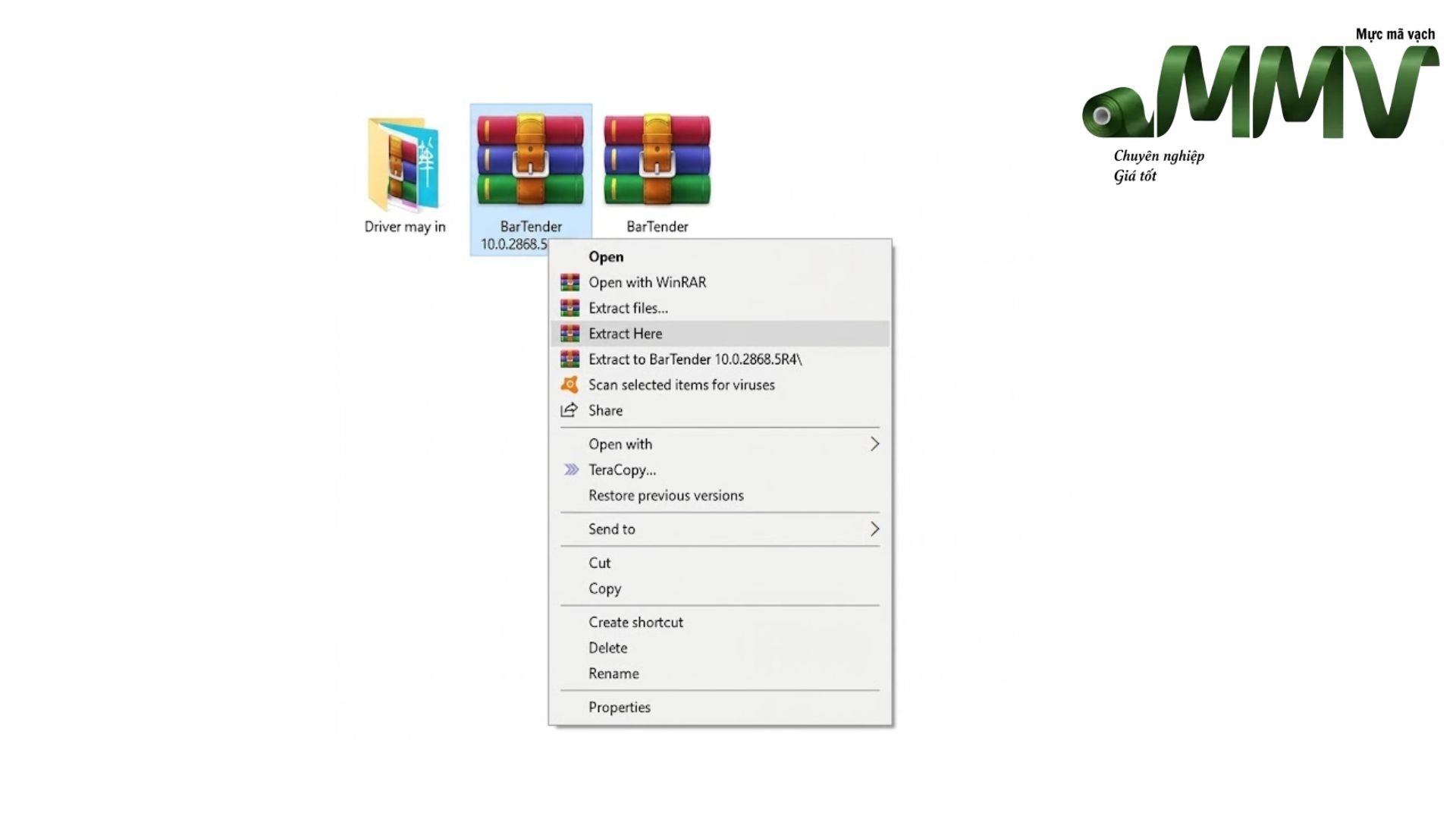
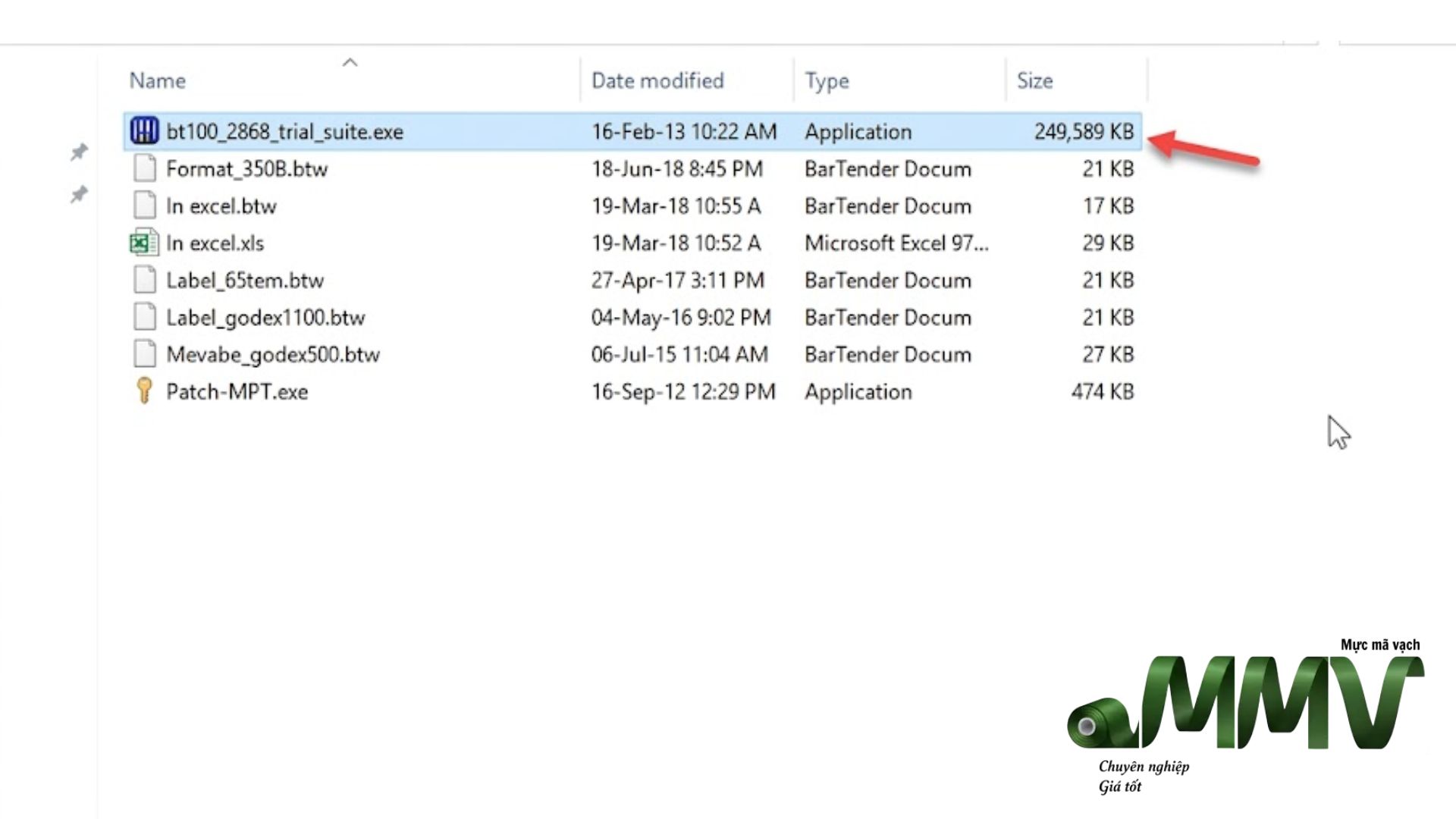
Bước 3: Kích đúp chuột vào file cài đặt bên trong thư mục (ví dụ: thư mục Bartender 10.0.2868.SR4).
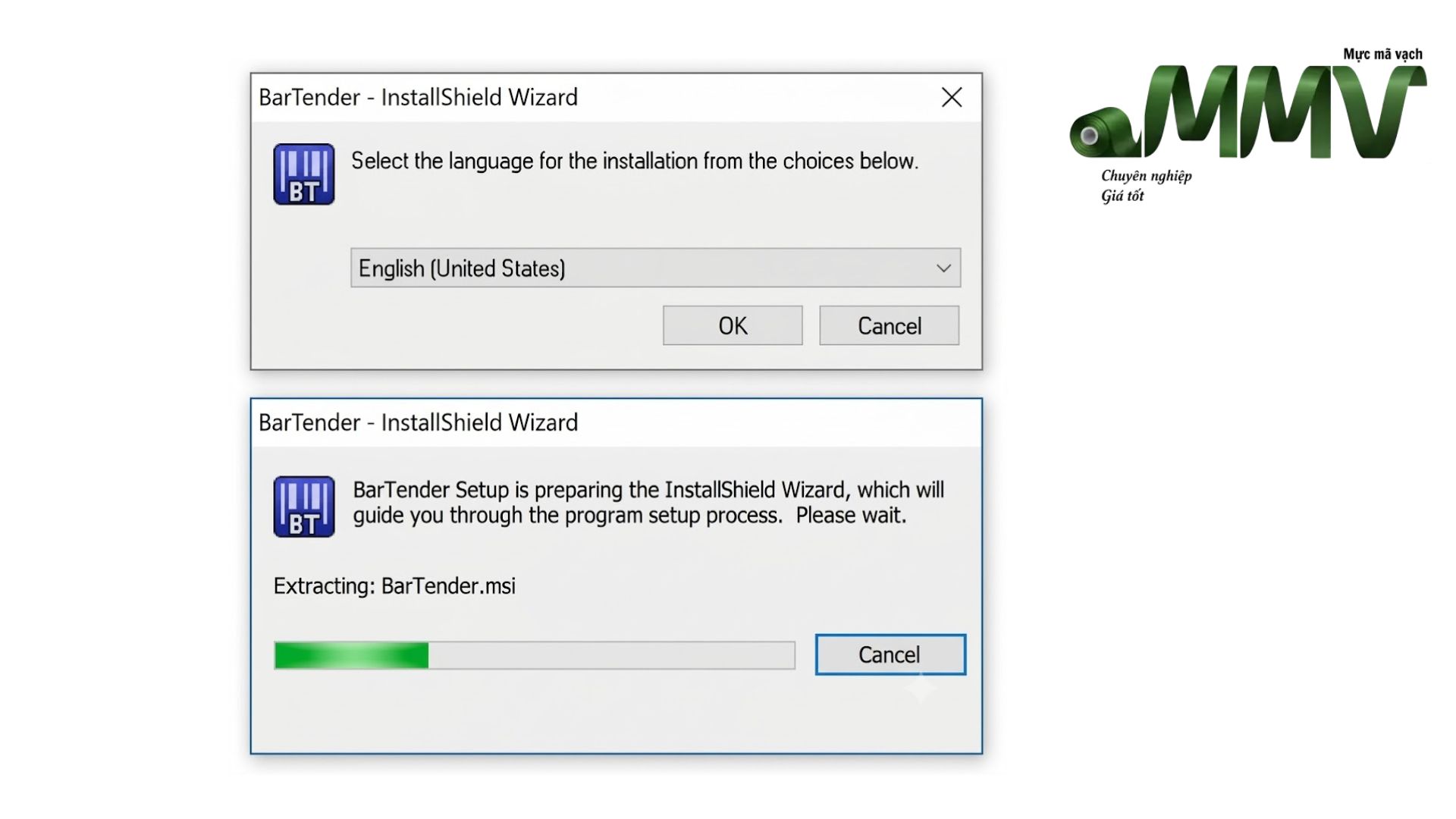
Bước 4: Lựa chọn ngôn ngữ cài đặt là tiếng Anh (English), sau đó bấm OK.
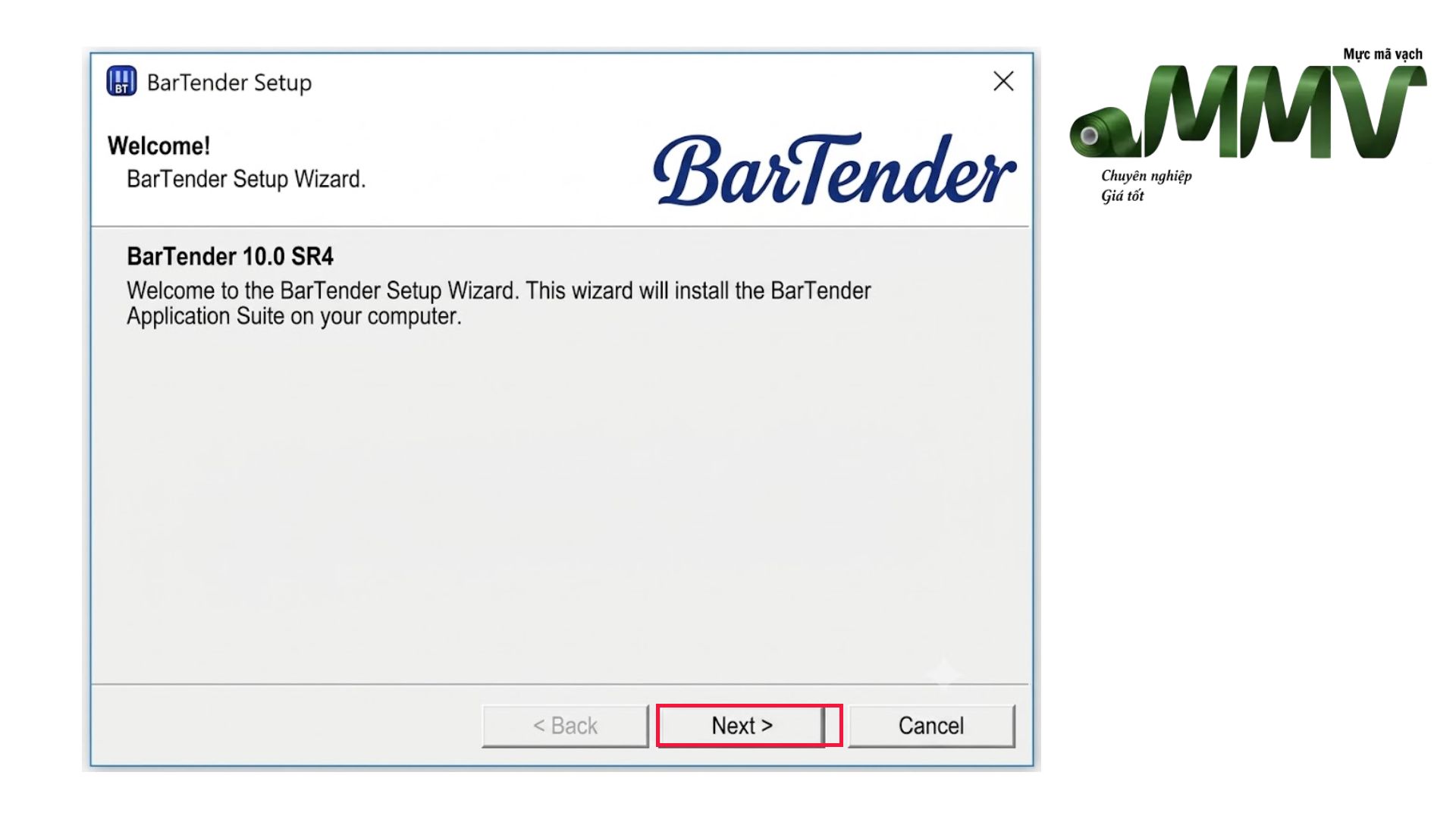
Bước 5: Khi giao diện cài đặt chính xuất hiện, bạn bấm chọn Next.
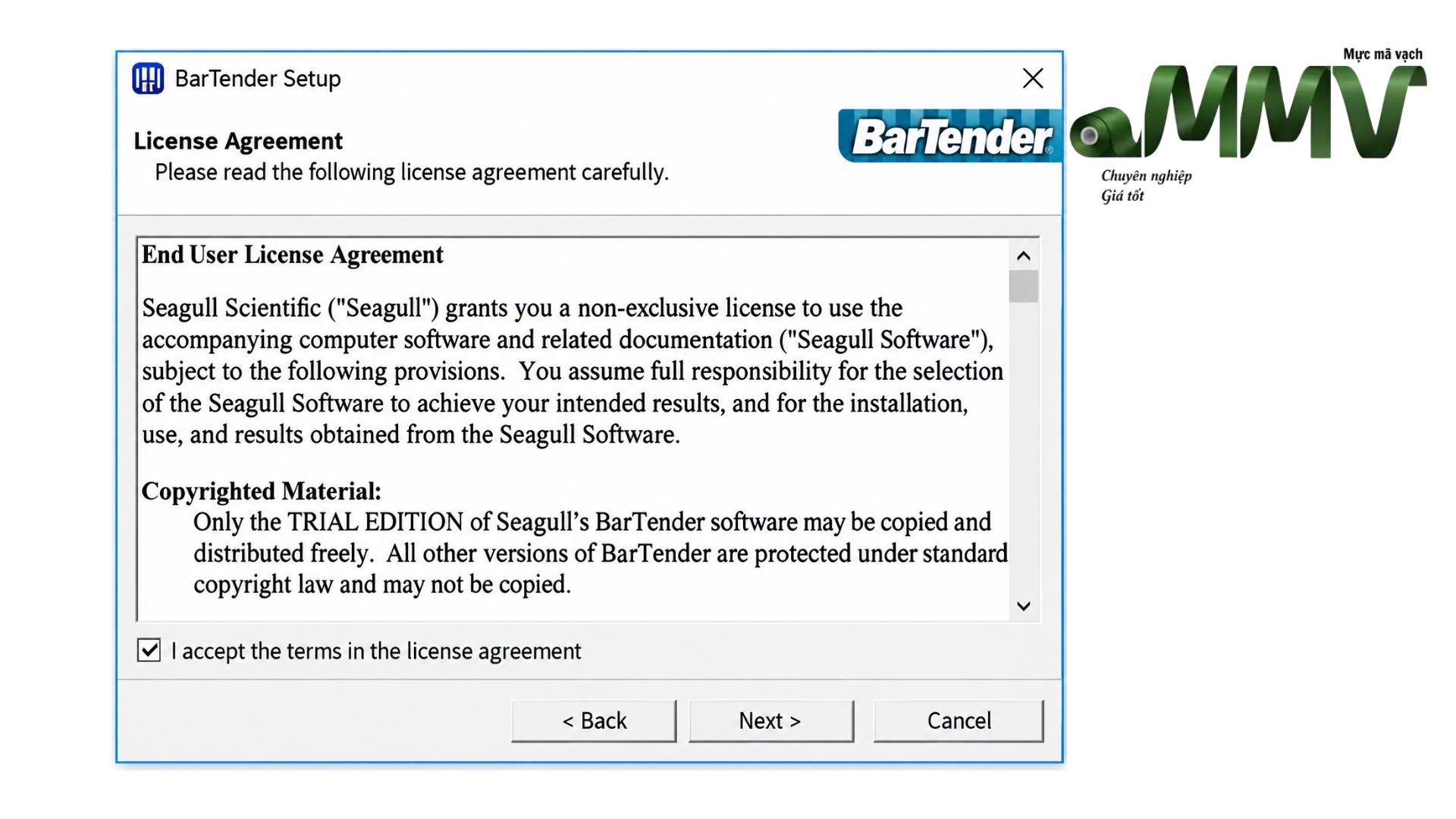
Bước 6: Tích chọn "I accept the terms in the license agreement" để đồng ý với các điều khoản sử dụng.
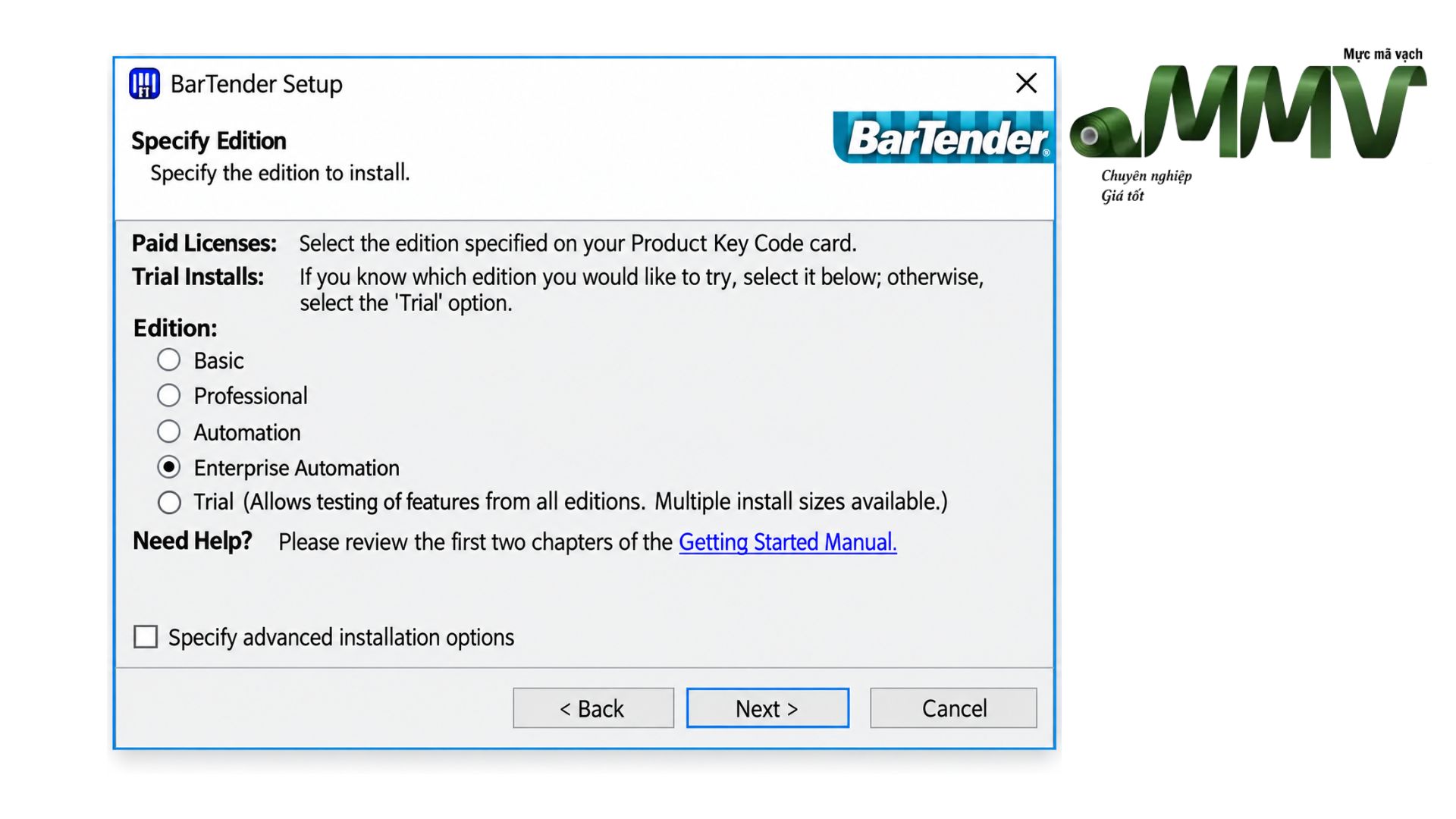
Bước 7: Chọn phiên bản phần mềm bạn muốn cài đặt (ví dụ chọn phiên bản Enterprise Automation), sau đó bấm Next.
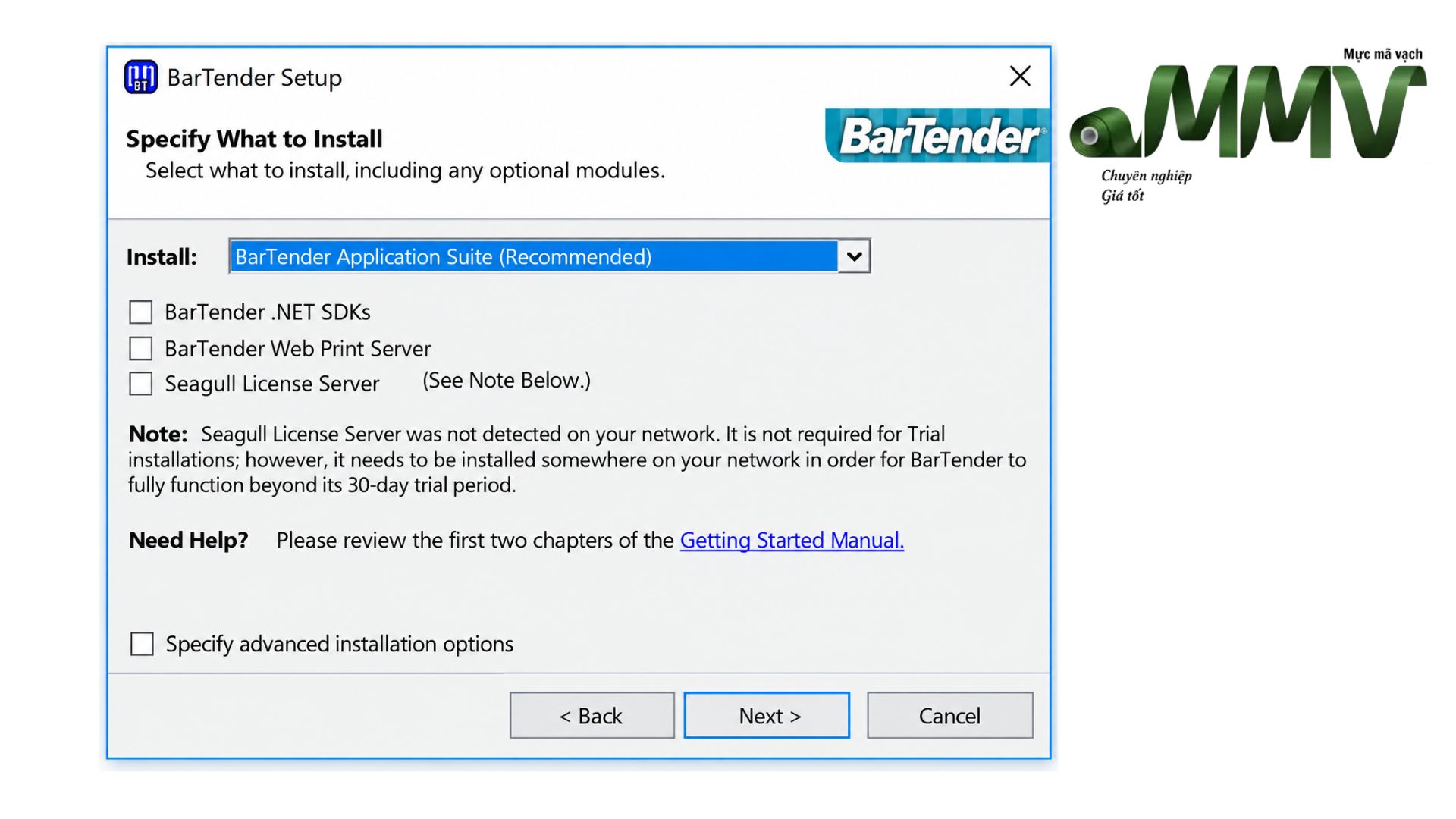
Bước 8: Giữ nguyên tùy chọn bộ phần mềm mặc định là BarTender Application Suite rồi tiếp tục chọn Next.
Bước 9: Tùy chọn thiết lập tài khoản (có thể bỏ qua bước này) và nhấn Next để tiếp tục.
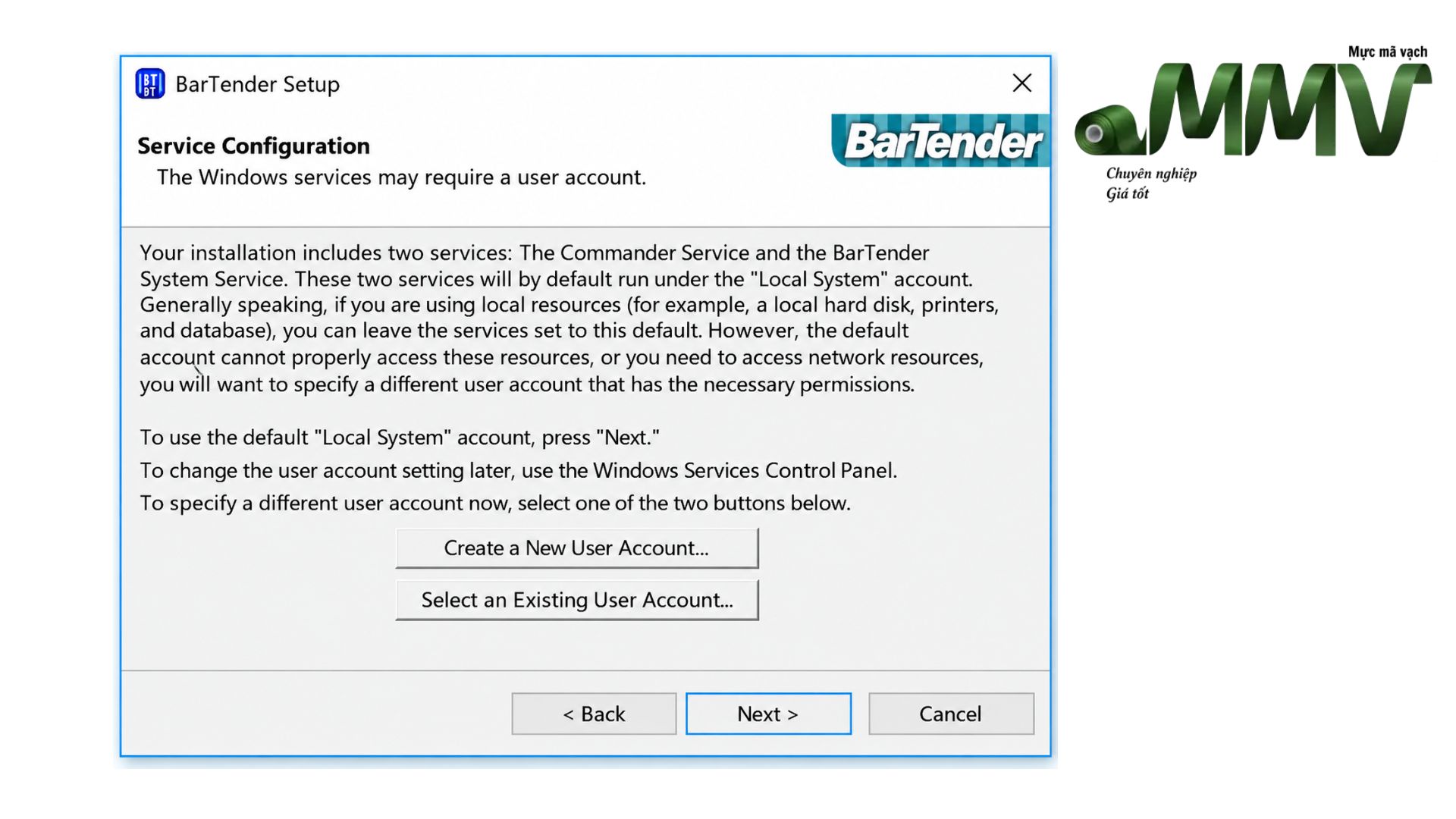
Bước 10: Giữ nguyên đường dẫn lưu file mặc định, chọn Next và nhấn Install để hệ thống tiến hành cài đặt.
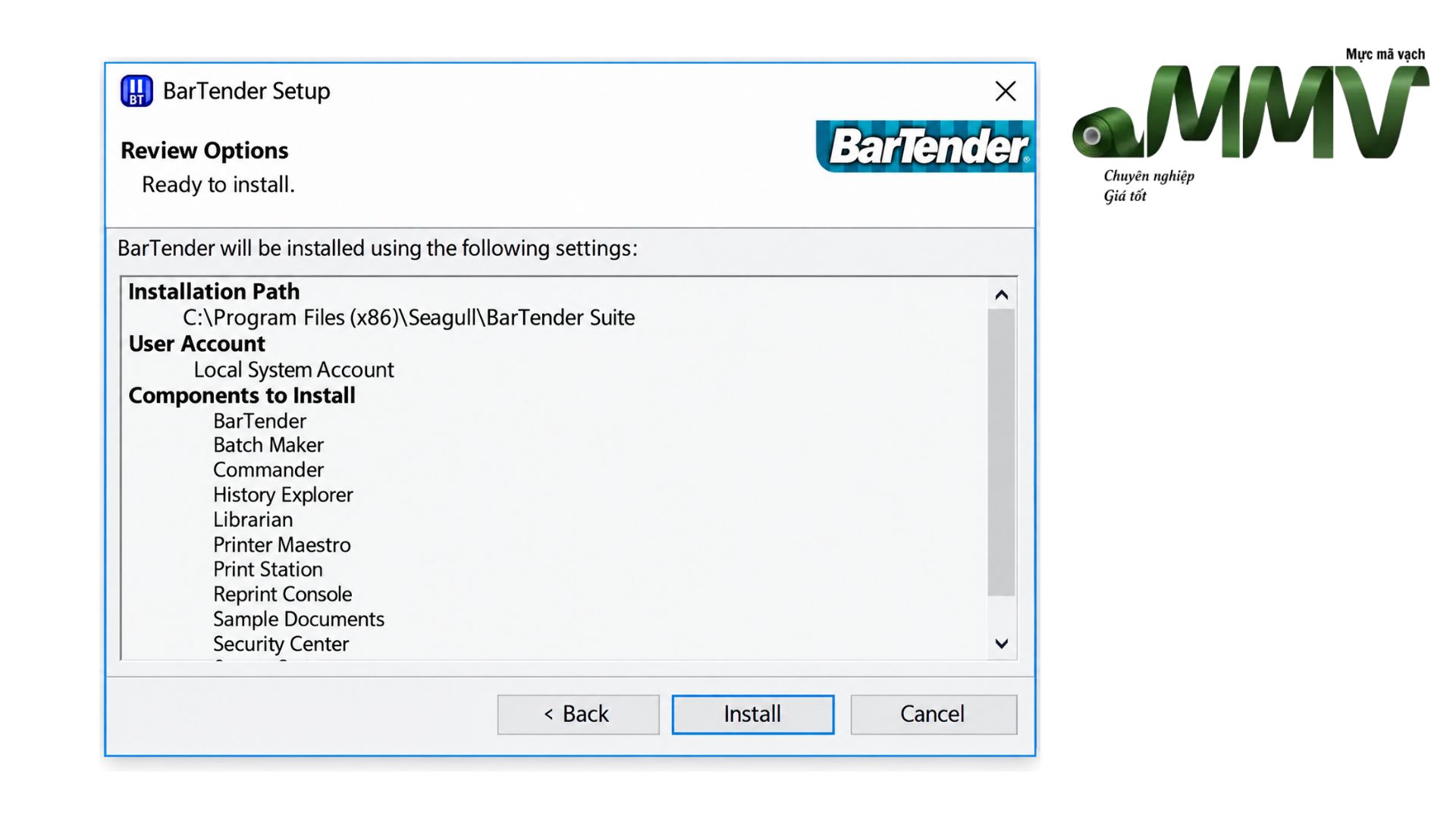
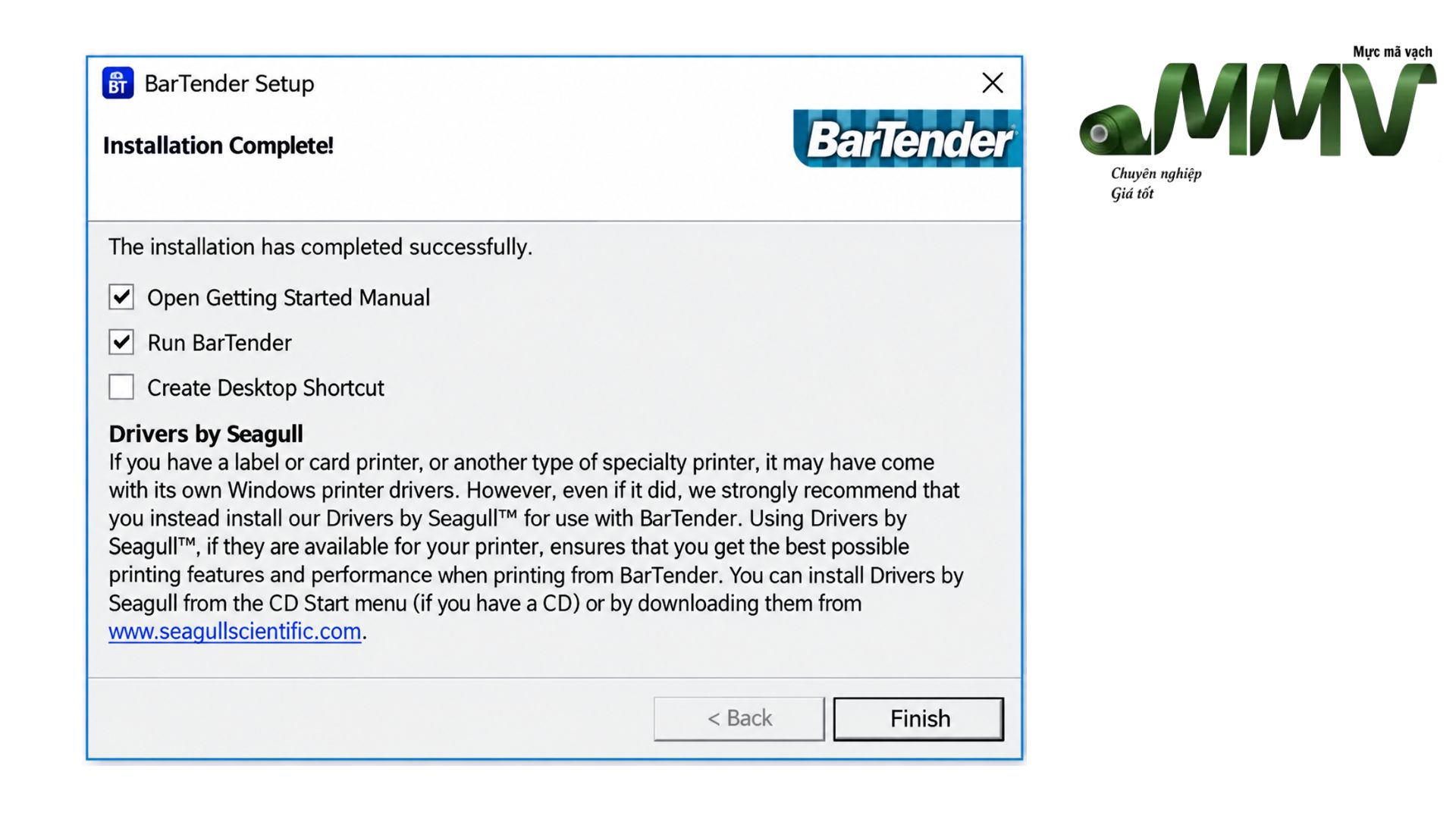
Bước 11: Bấm Finish để hoàn tất quá trình cài đặt cơ bản.
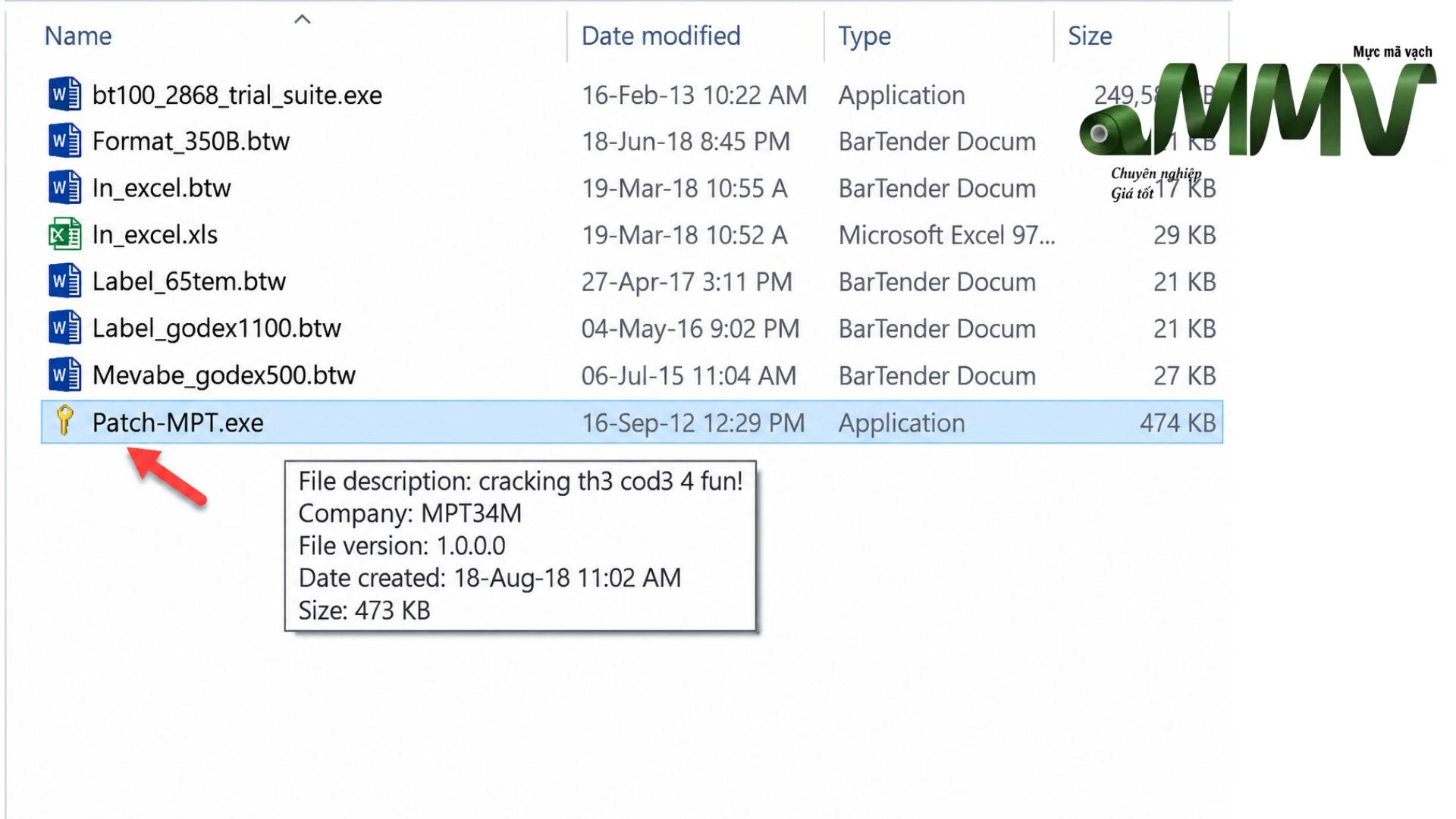
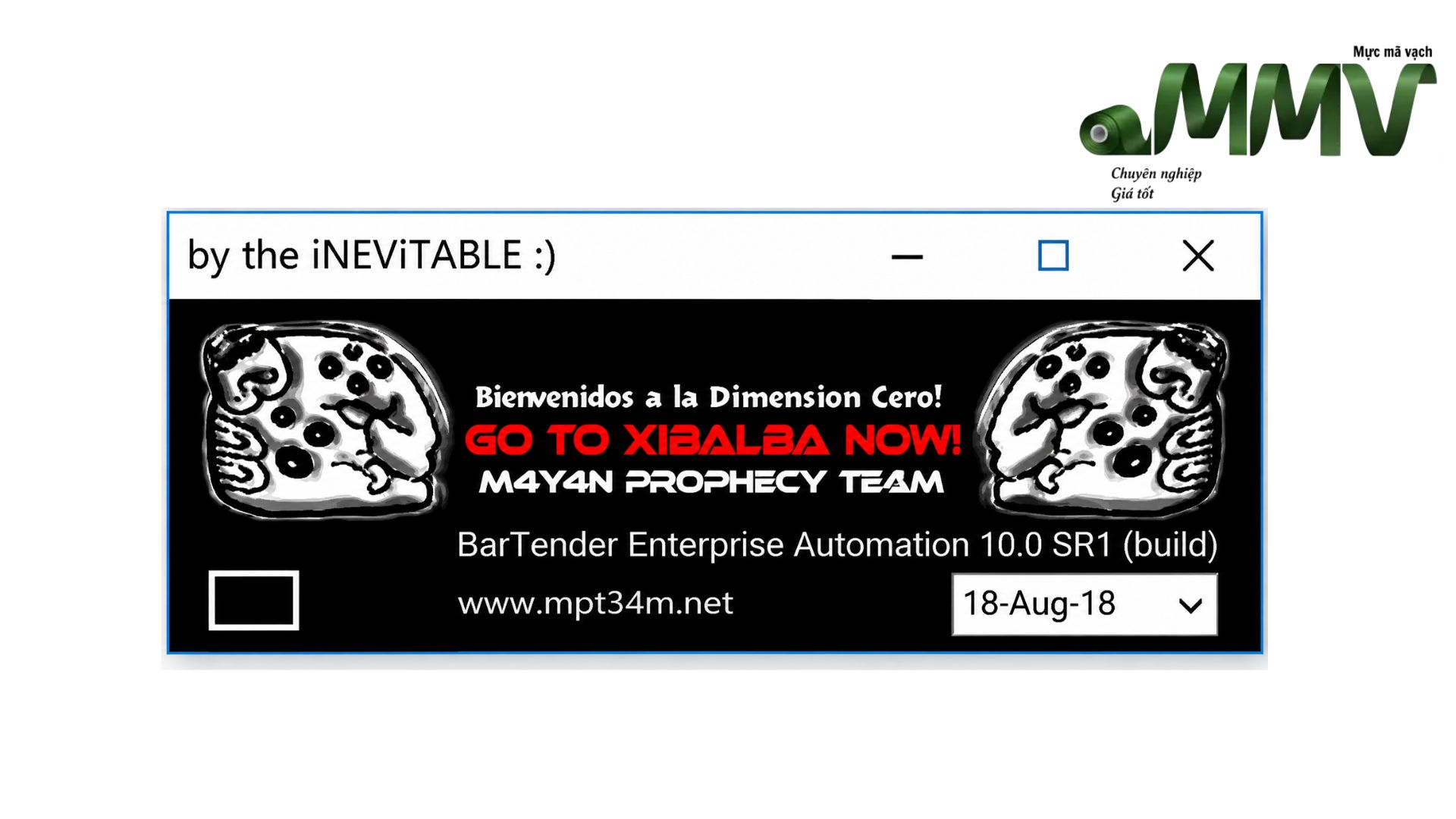
Bước 12: Để kích hoạt sử dụng lâu dài, bạn kích đúp chuột vào file Patch-MPT.
Bước 13: Khi giao diện kích hoạt hiện lên, bạn kích chọn GO TO XIBALBA NOW để hoàn tất toàn bộ quá trình cài đặt.
3.2. Rủi ro khi cài đặt phần mềm in tem BarTender 10 Full Crack trôi nổi
Mặc dù các bản BarTender 10 Full Crack miễn phí trên mạng rất dễ tìm kiếm, nhưng việc tự ý tải và cài đặt các tệp tin kích hoạt không rõ nguồn gốc ẩn chứa rất nhiều nguy cơ nghiêm trọng cho cả cá nhân lẫn doanh nghiệp:
- Hầu hết các file Crack trôi nổi đều chứa mã độc, virus, Trojan hoặc Ransomware (mã độc tống tiền). Khi cài đặt, chúng có thể âm thầm xâm nhập vào hệ thống, đánh cắp thông tin tài chính, dữ liệu khách hàng hoặc mã hóa toàn bộ máy tính của doanh nghiệp.
- Các bản Crack thường bị can thiệp thô bạo vào hệ thống file nguồn, dẫn đến tình trạng phần mềm hoạt động không ổn định. Người dùng rất dễ gặp lỗi văng ứng dụng đột ngột khi bấm lệnh in, mất kết nối với máy in tem nhãn, hoặc bị lỗi định dạng mã vạch khi in hàng loạt.
- Khi hãng Seagull Scientific ra mắt các bản vá lỗi hoặc driver máy in mới, phần mềm Crack sẽ không thể cập nhật. Điều này làm cho thiết bị của bạn dễ bị lỗi xung đột hệ thống khi nâng cấp Windows.
Vì vậy để đảm bảo quy trình vận hành sản xuất và kinh doanh diễn ra suôn sẻ, không bị gián đoạn và an toàn tuyệt đối, doanh nghiệp nên ưu tiên sử dụng bản quyền chính hãng hoặc dùng các bản Trial chính thức do nhà sản xuất cung cấp.
4. Hướng dẫn sử dụng phần mềm in tem mã vạch BarTender
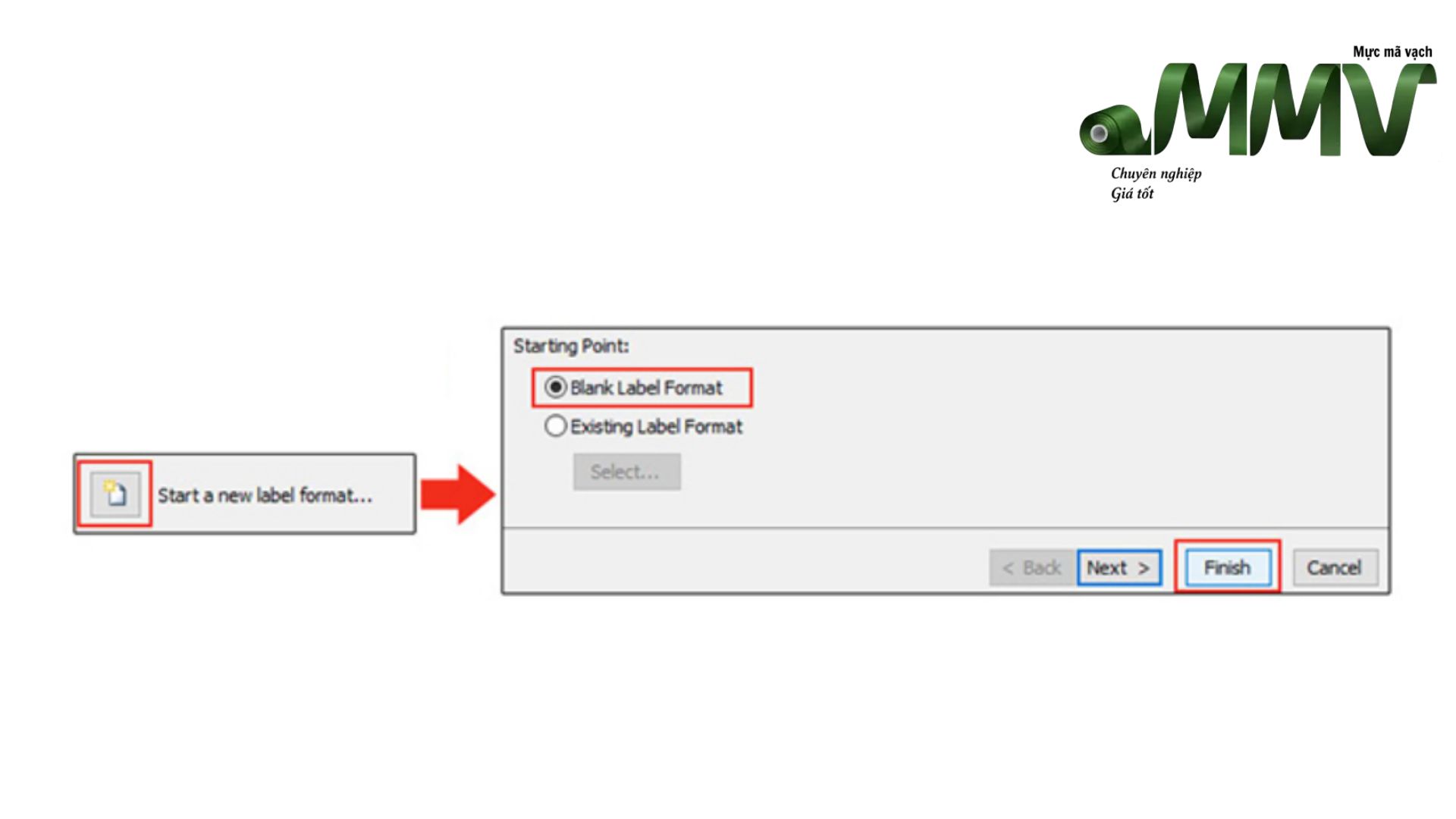
Bước 1: Kích đúp chuột vào biểu tượng phần mềm BarTender trên màn hình.
Chọn Start a new label format… -> chọn Blank Label Format -> nhấn Finish.
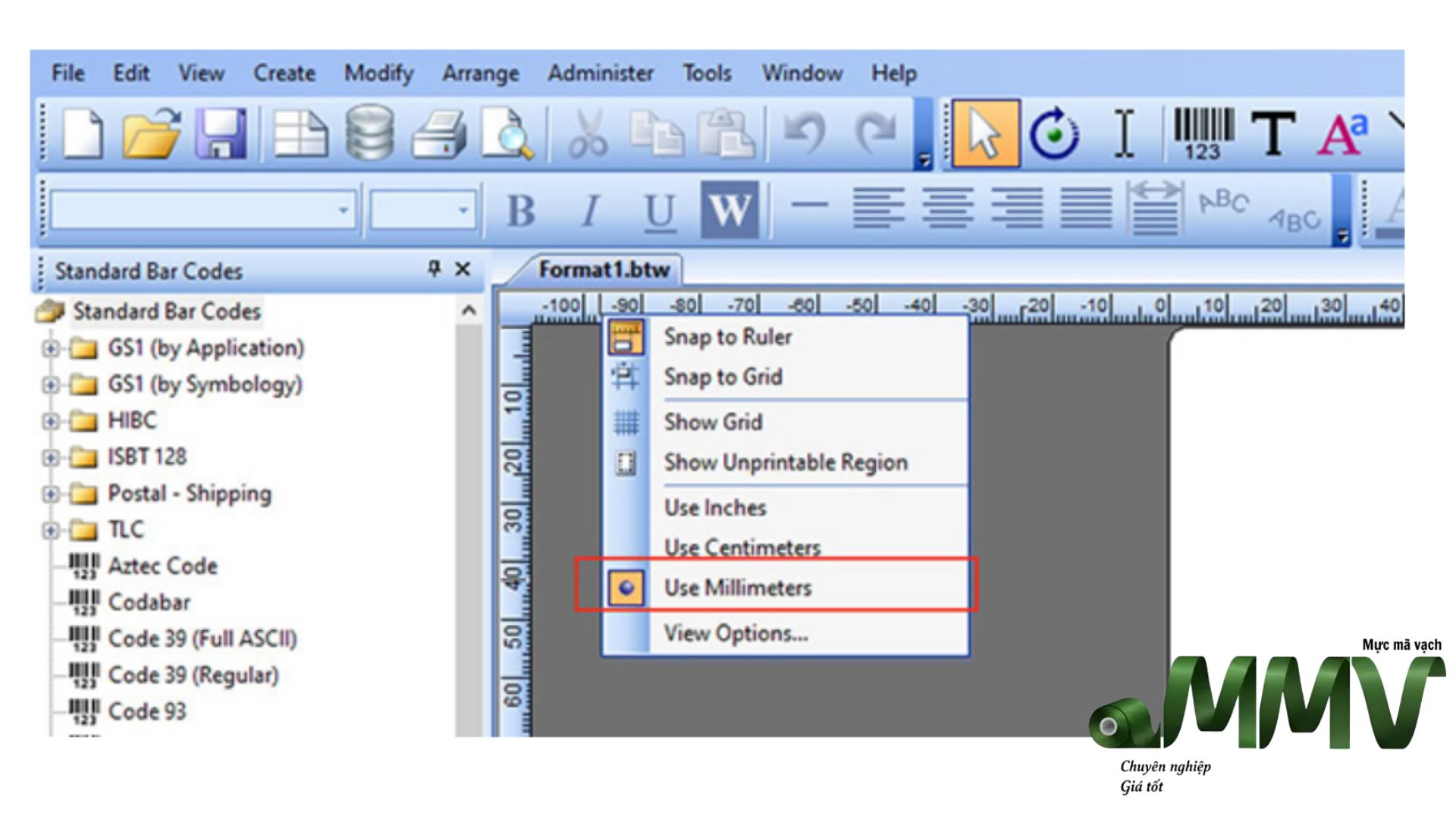
Bước 2: Đặt con trỏ chuột tại vị trí thanh thước đo, nhấp chuột phải và chọn Use Millimeters (để chuyển đơn vị đo sang mm).
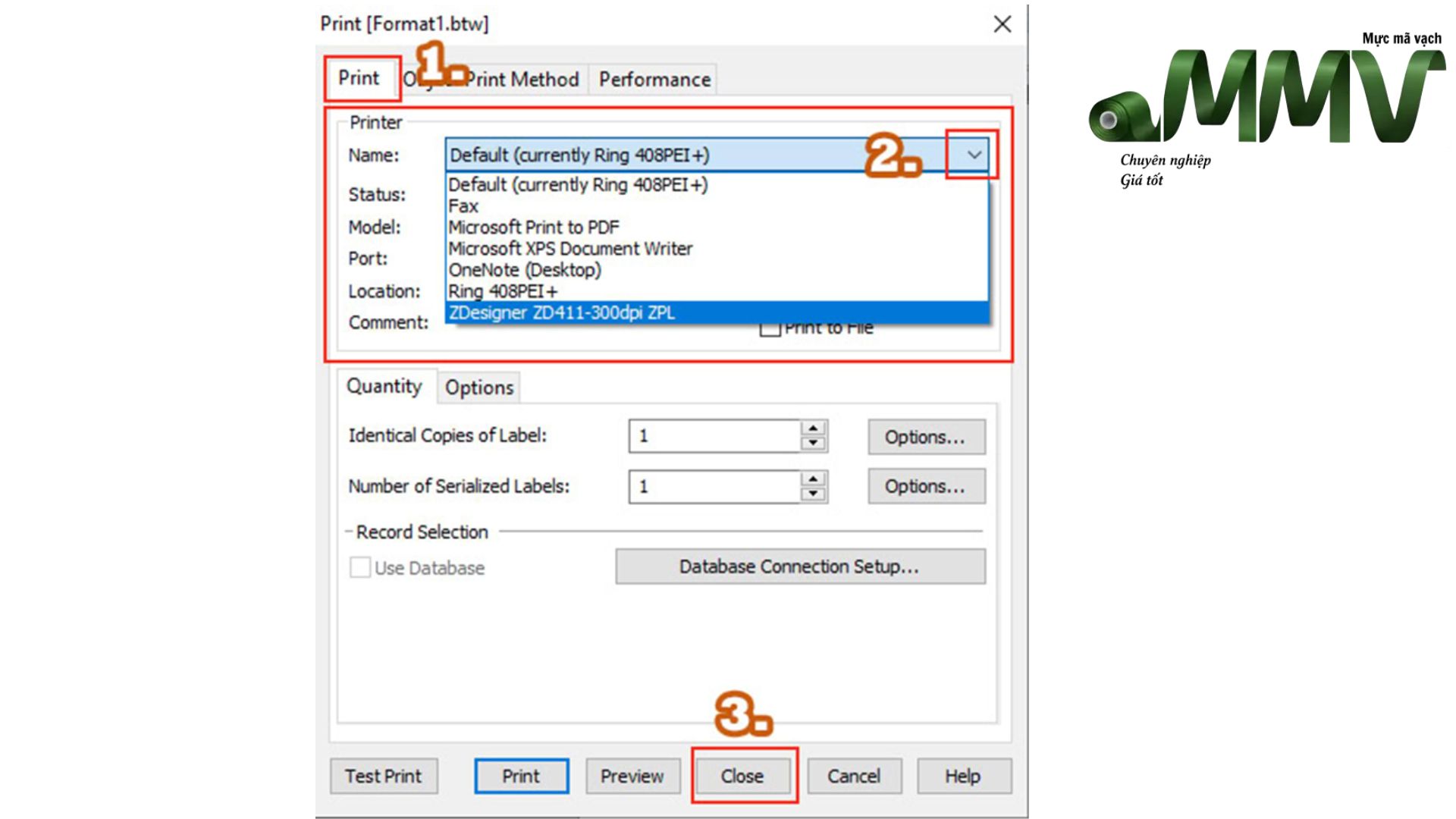
Bước 3: Nhấn tổ hợp phím Ctrl + P để mở bảng điều khiển "Print".
Tại tab Print, mục Printer (hàng Name), chọn tên máy in mã vạch bạn muốn sử dụng để in ấn, sau đó bấm Close.
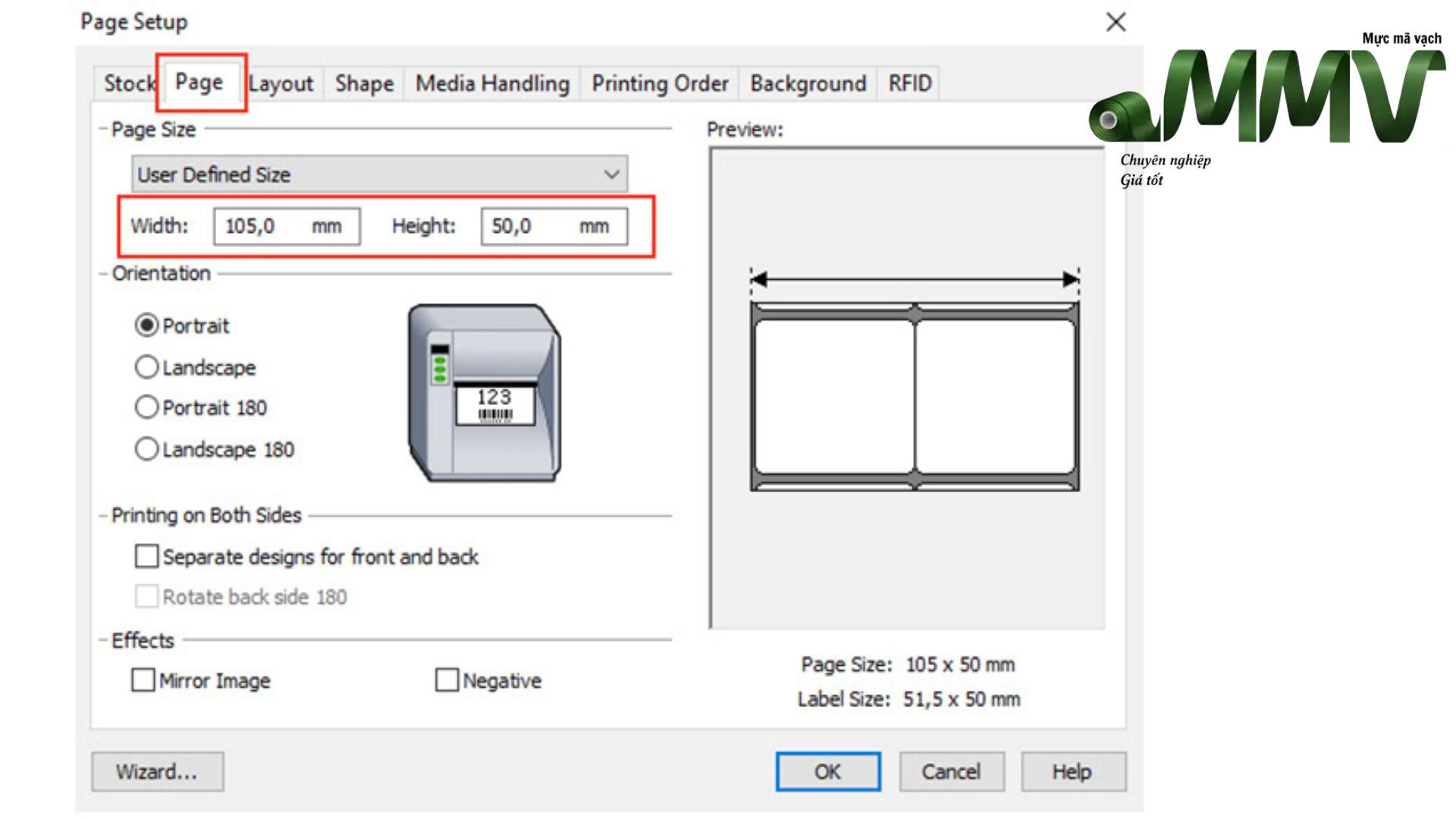
Bước 4: Kích đúp chuột vào màn hình thiết kế (hoặc nhấp chuột phải chọn Page Setup…).
Tại tab Page: Nhập các thông số kích thước chiều rộng (Width) và chiều cao (Height).
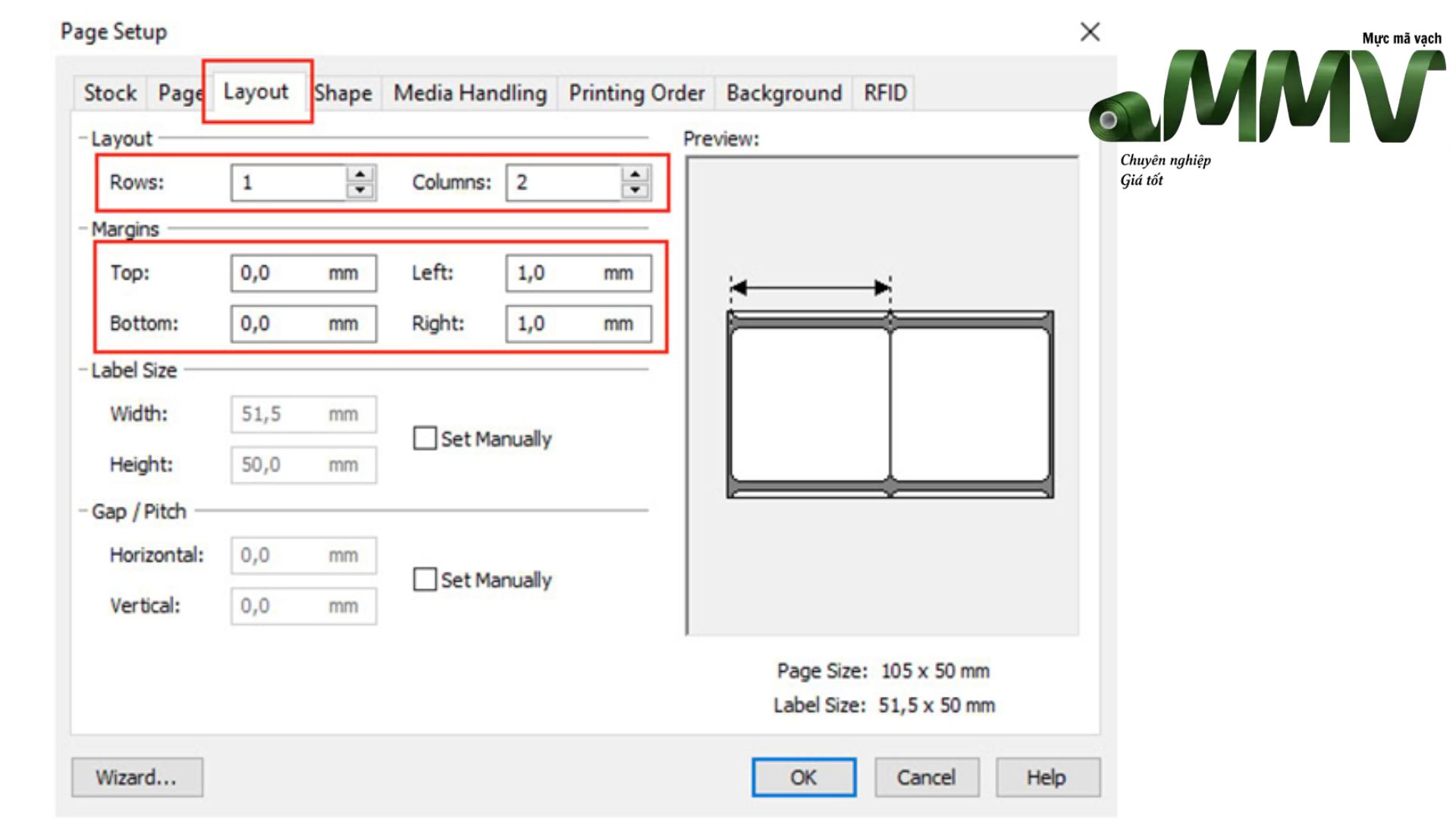
Tại tab Layout: Điền đầy đủ các thông số trong mục Layout và Margins.
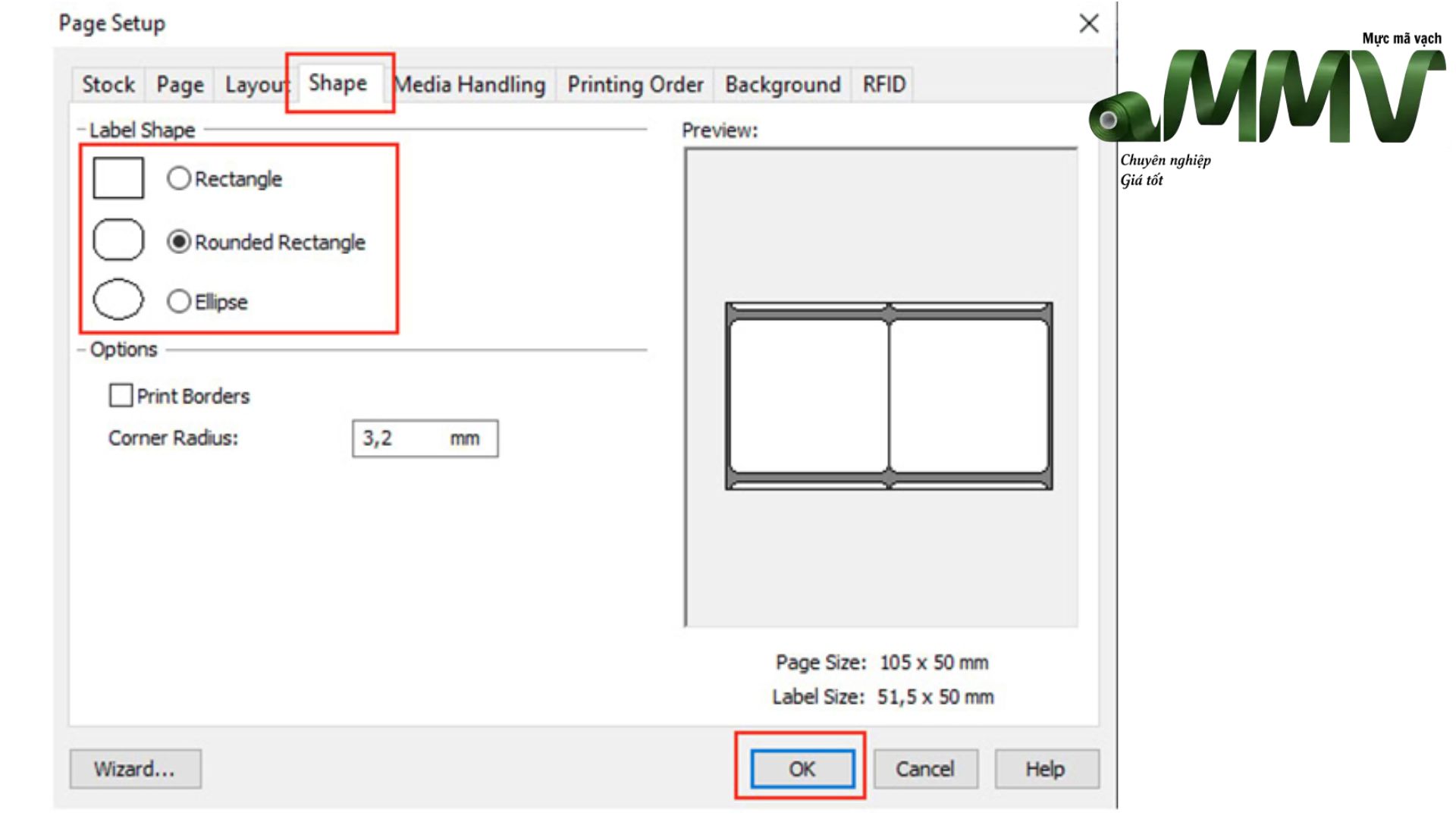
Tại tab Shape: Chọn định dạng kiểu con tem (chữ nhật, bo góc, hình tròn...) rồi nhấn OK.
Bước 5: Tạo nội dung và mã vạch trên tem:
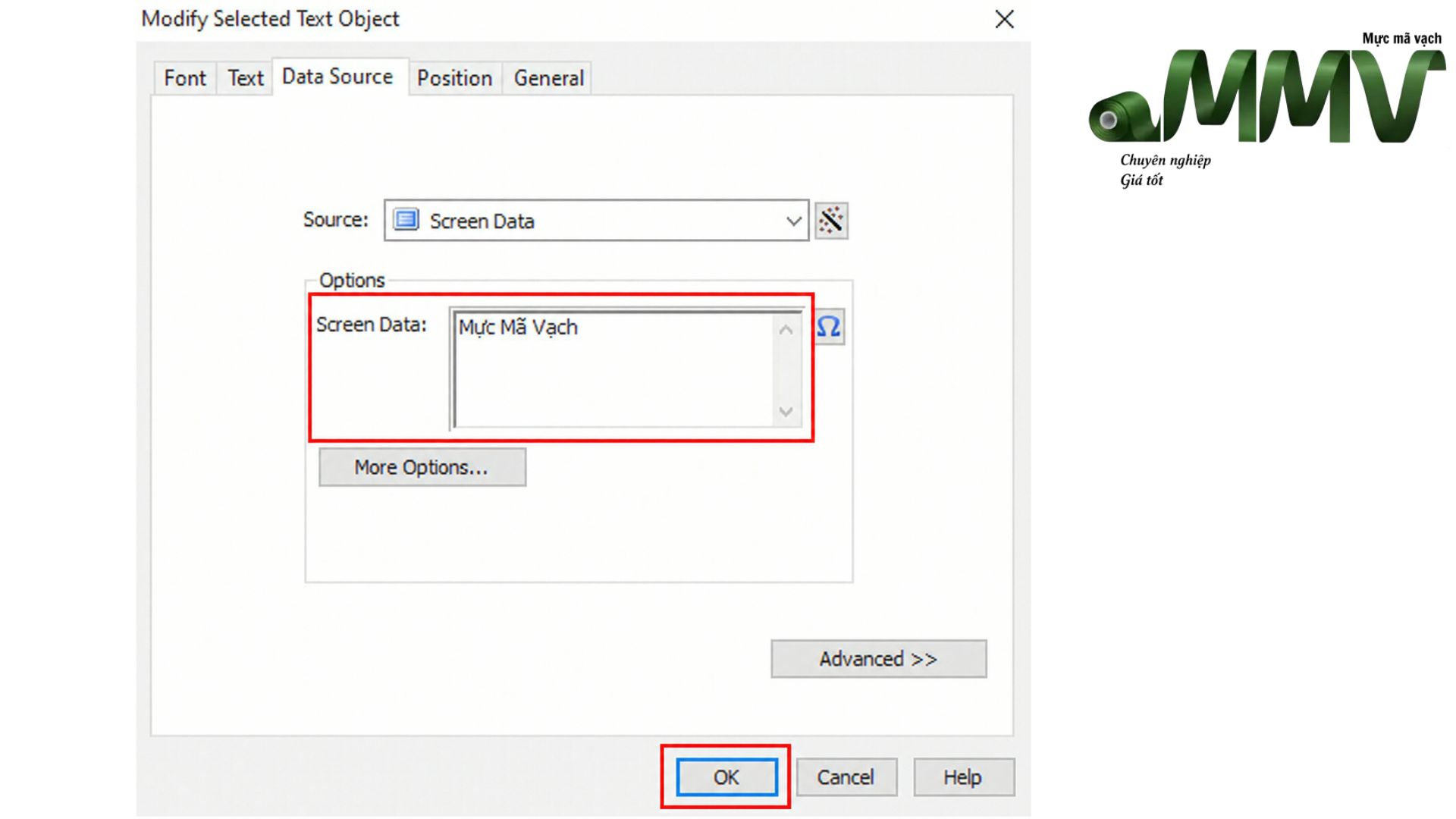
Tạo nội dung chữ (Text): Nhấp vào icon chữ T trên thanh menu, chọn vùng trắng trên tem. Kích đúp chuột vào chữ sample text vừa xuất hiện, nhập nội dung cần hiển thị vào ô Screen Data -> nhấn OK.
Tạo mã vạch (Barcode): Nhấp vào icon mã vạch (123) trên thanh menu rồi chọn vùng trắng trên tem. Kích đúp vào mã vạch mẫu 123456 vừa hiện ra, nhập dãy số cần mã hóa vào ô Screen Data -> nhấn OK.
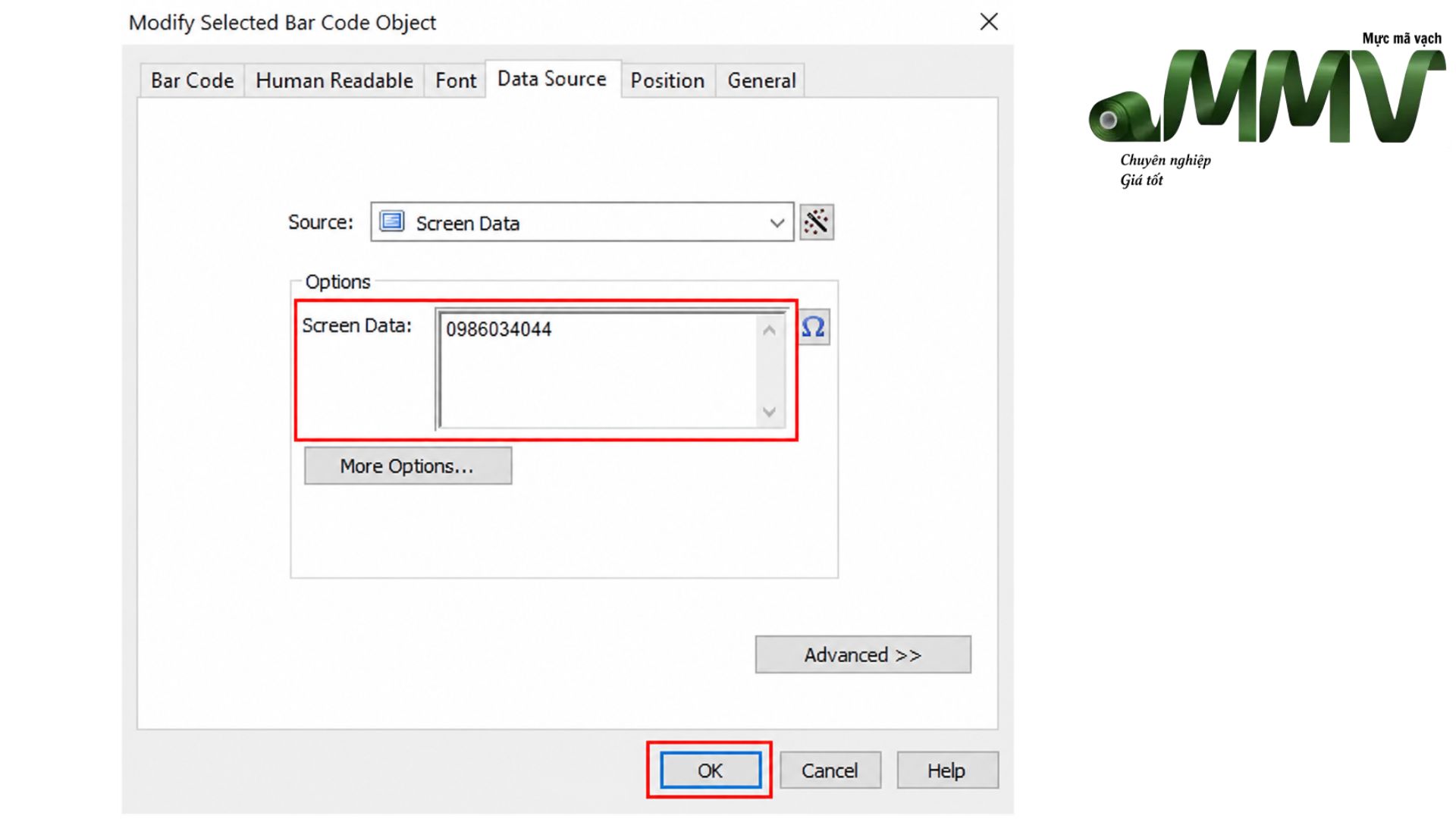
Bước 6: Sau khi hoàn thành thiết kế, nhấn Ctrl + S để lưu lại file.
5. Hướng dẫn kết nối phần mềm in tem BarTender với file Excel để in tem hàng loạt
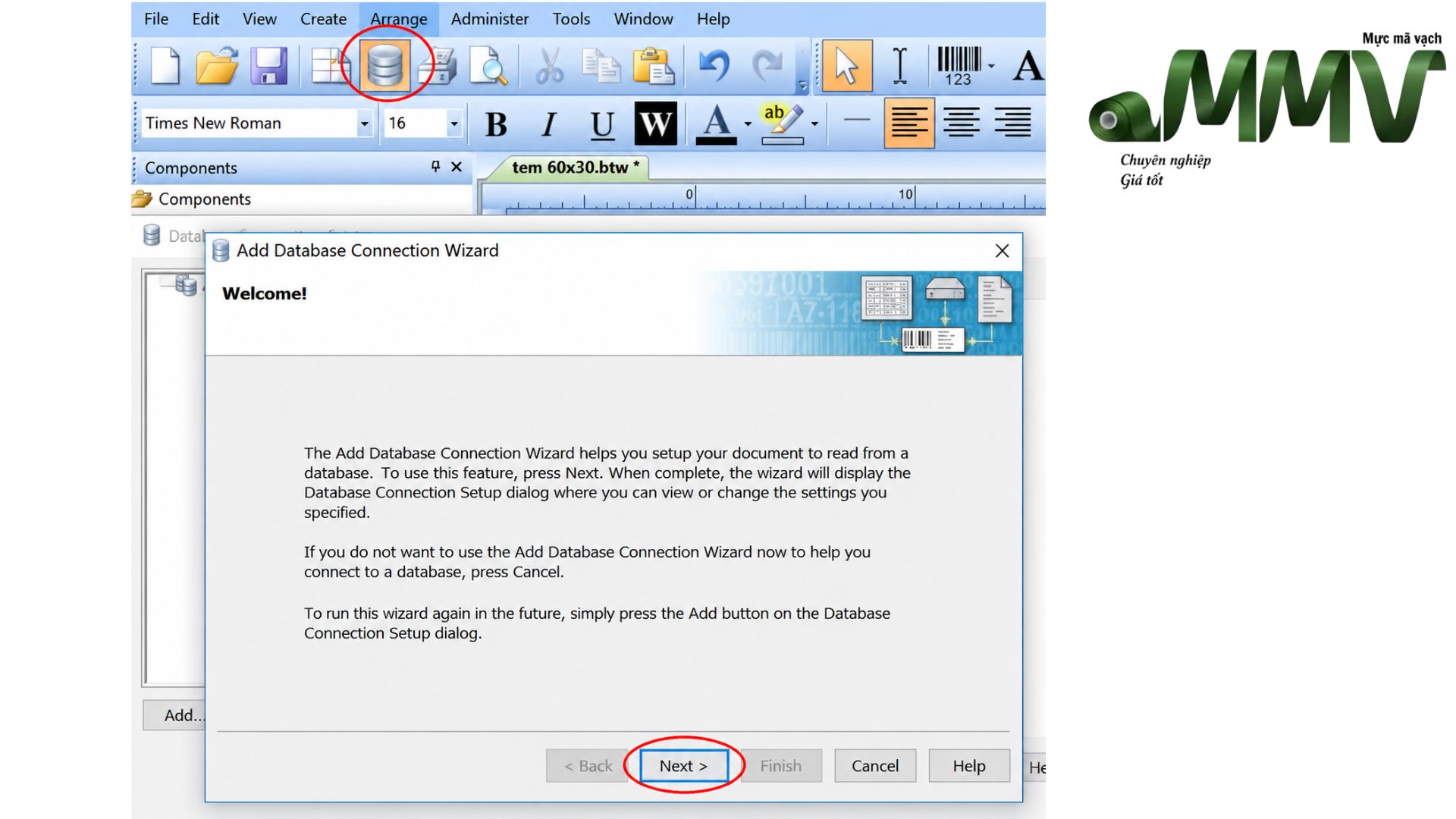
Bước 1: Chọn biểu tượng DATABASE trên thanh công cụ -> chọn Next.
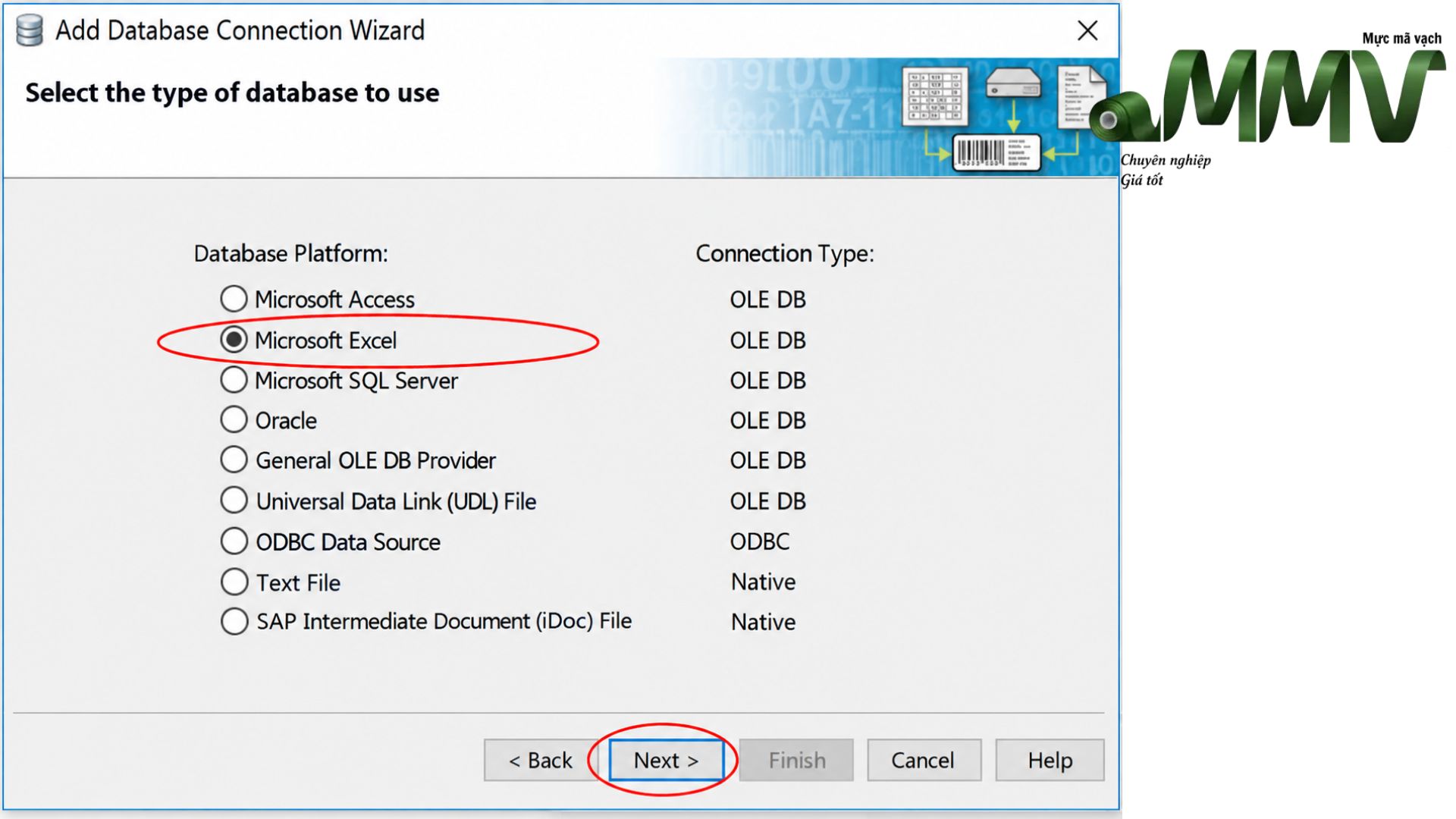
Bước 2: Chọn định dạng nguồn dữ liệu là MICROSOFT EXCEL -> chọn Next.
Bước 3: Nhấn BROWSE để chọn file Excel cần kết nối từ máy tính.
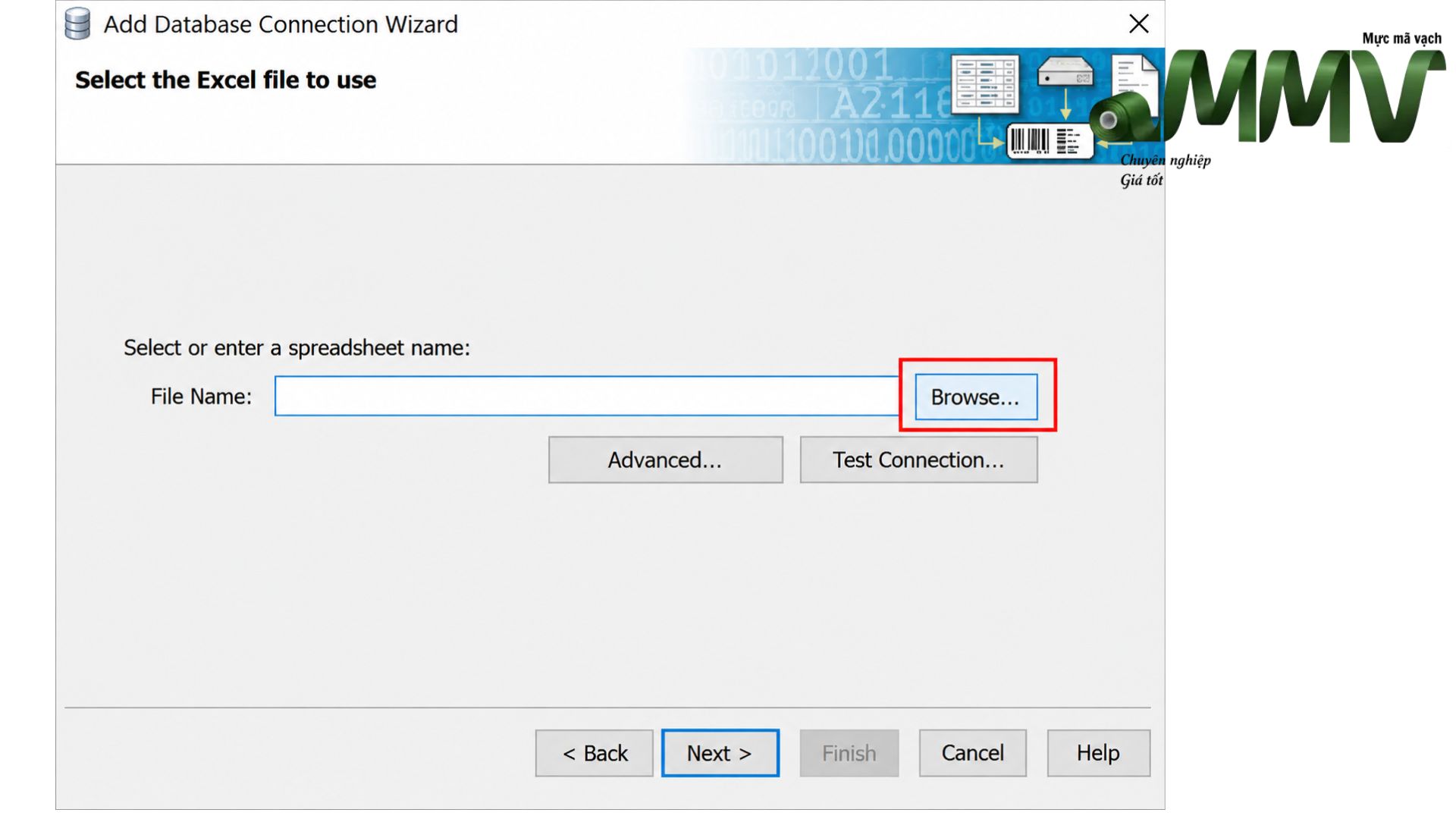
Bước 4: Sau khi chọn xong file -> bấm Next.
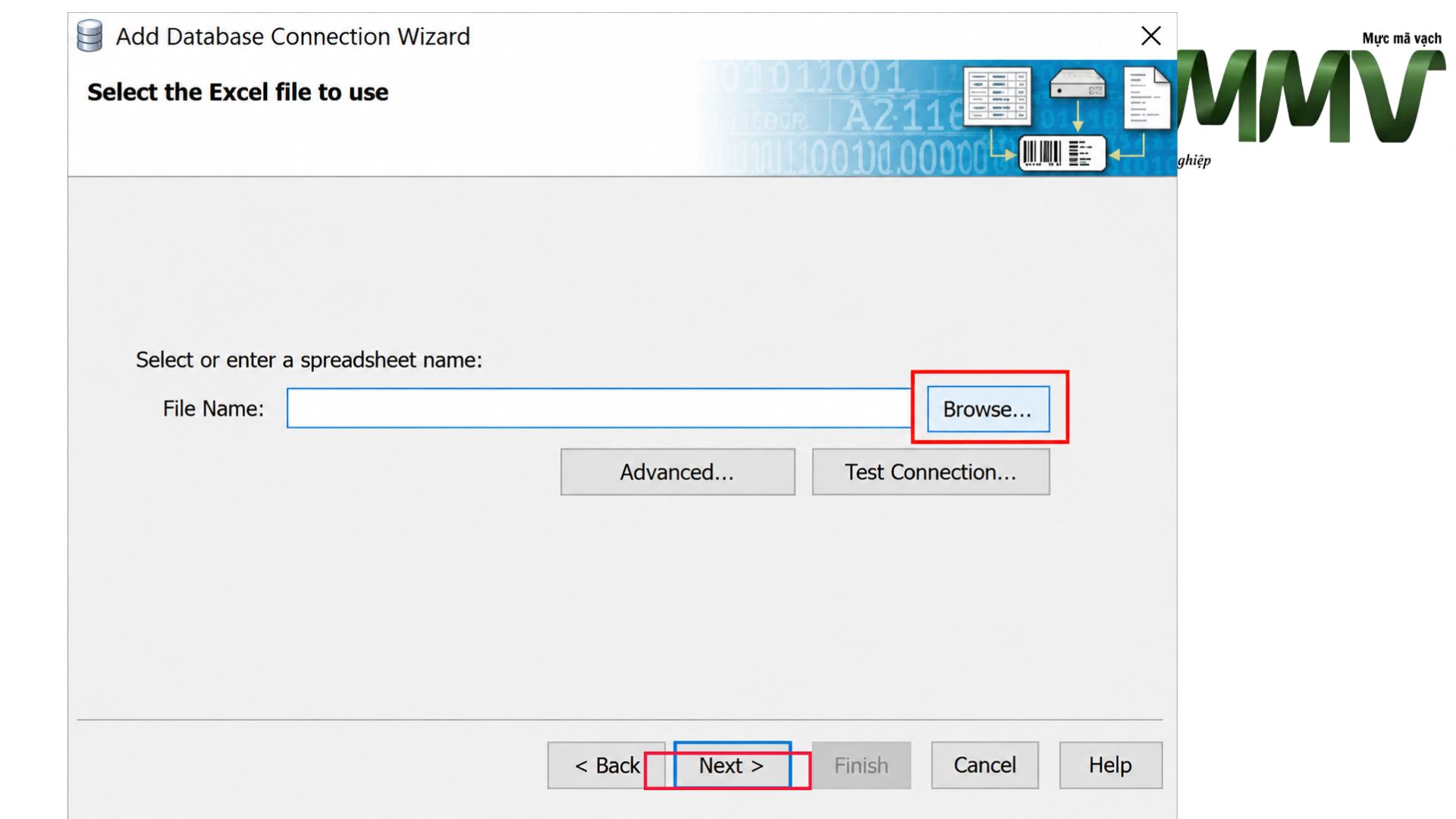
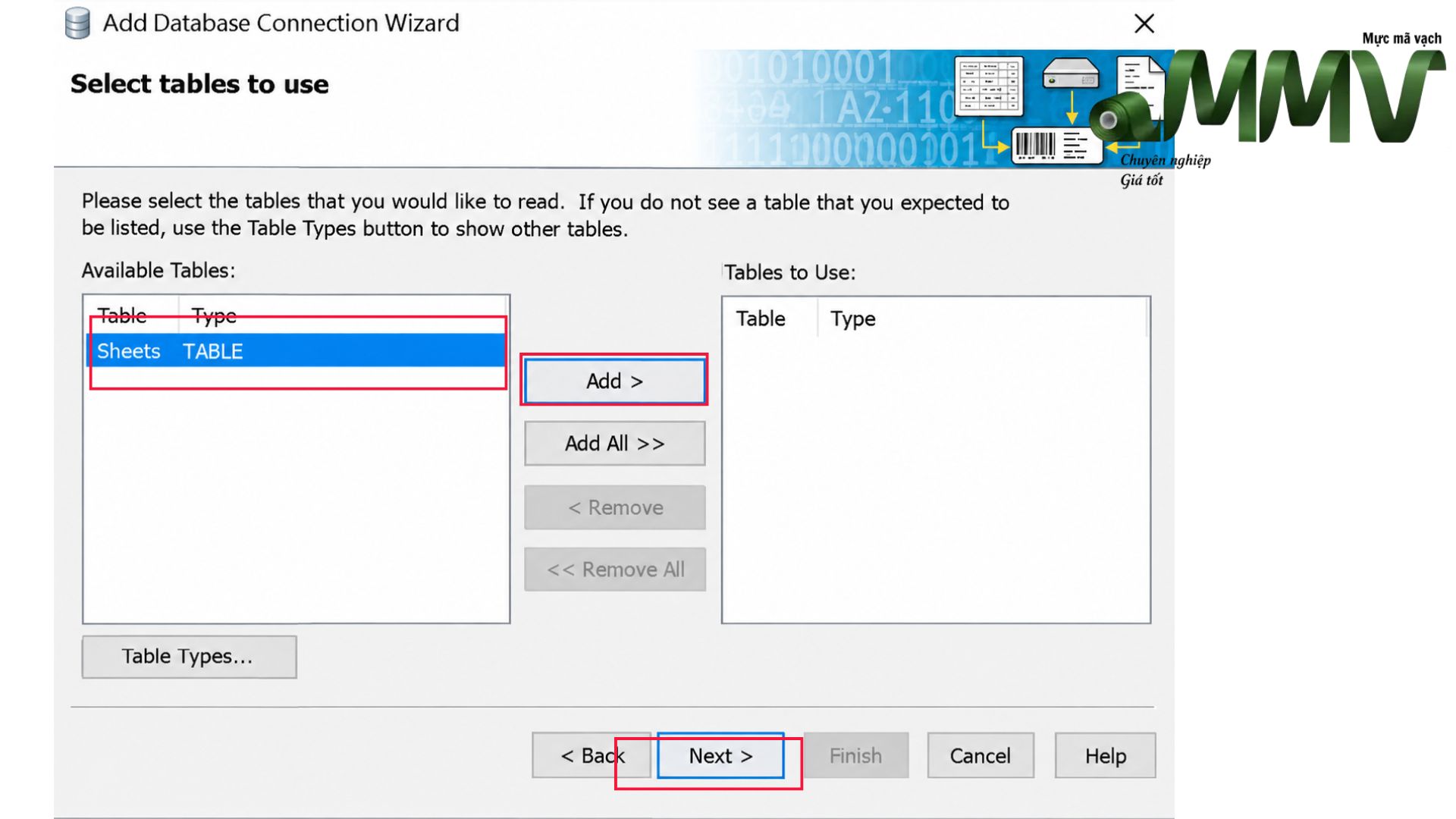
Bước 5: Chọn SHEET chứa dữ liệu trong file Excel -> bấm ADD -> chọn Next.
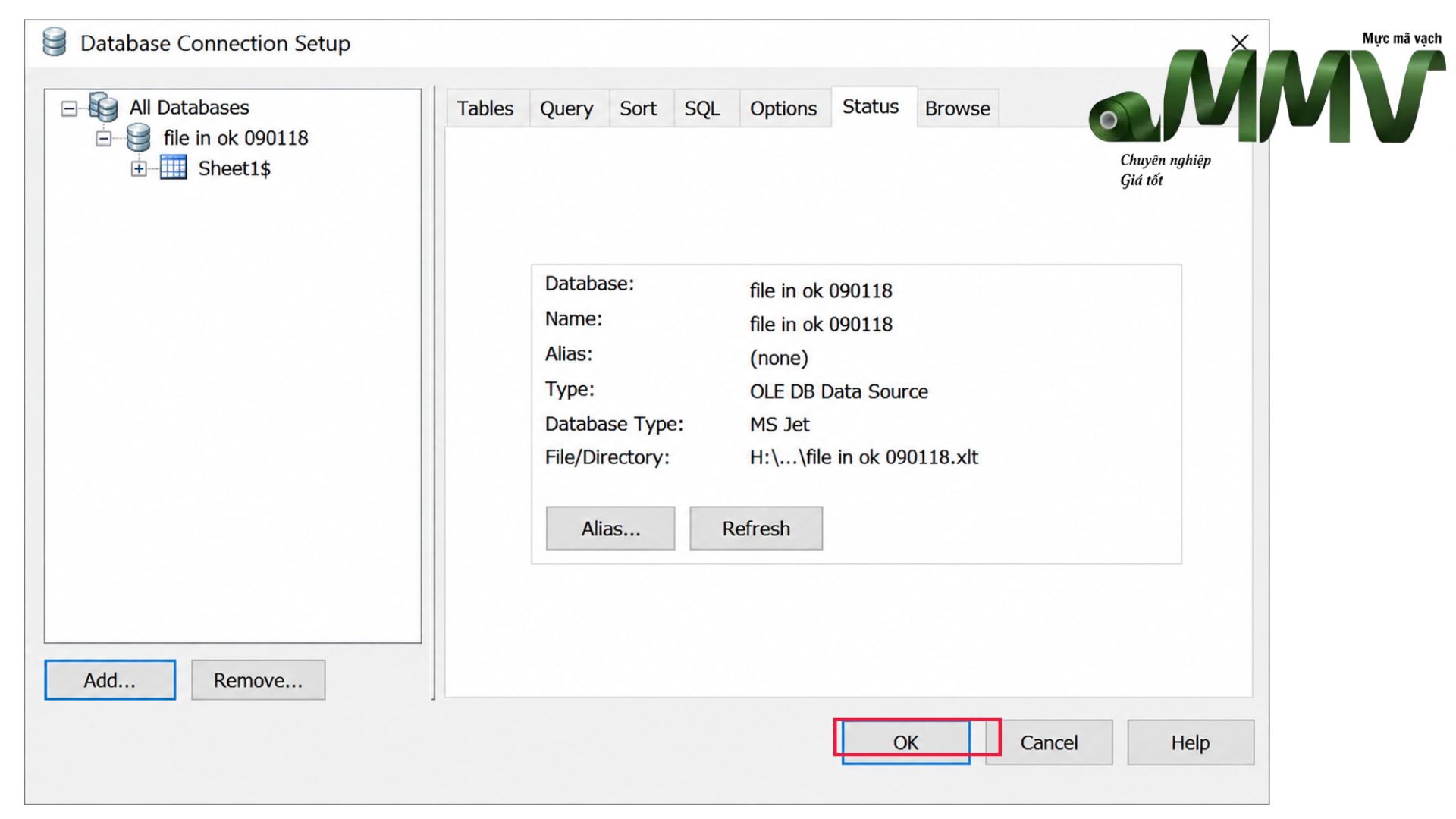
Bước 6: Khi cửa sổ xác nhận hiện lên, nhấn OK.
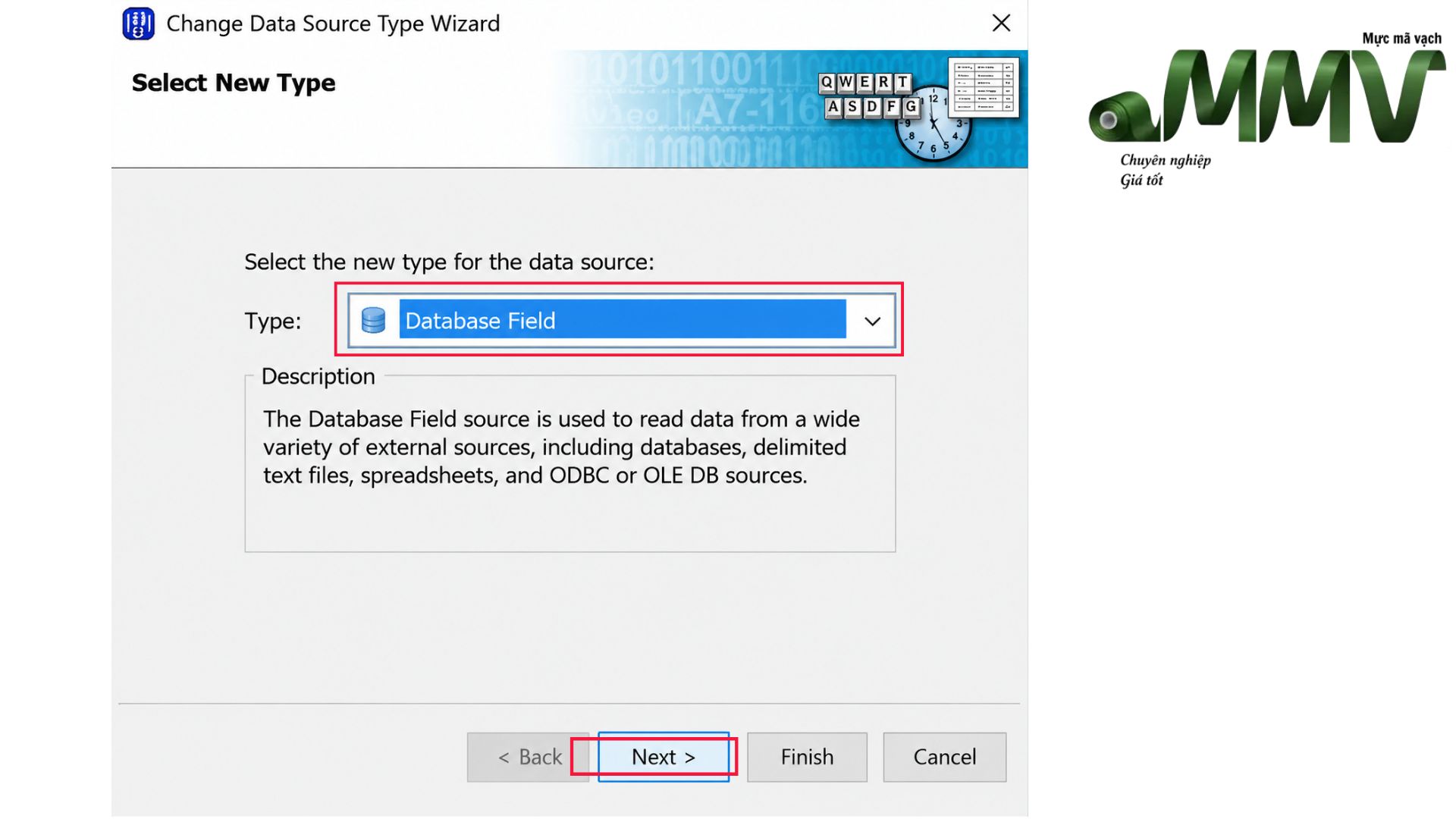
Bước 7: Chọn kiểu dữ liệu (Type) là DATABASE FIELD -> bấm Next.
Bước 8: Chọn cột chứa dữ liệu muốn in trong file Excel (nội dung tem sẽ chạy tự động theo cột này) -> bấm FINISH khi đã chọn xong.
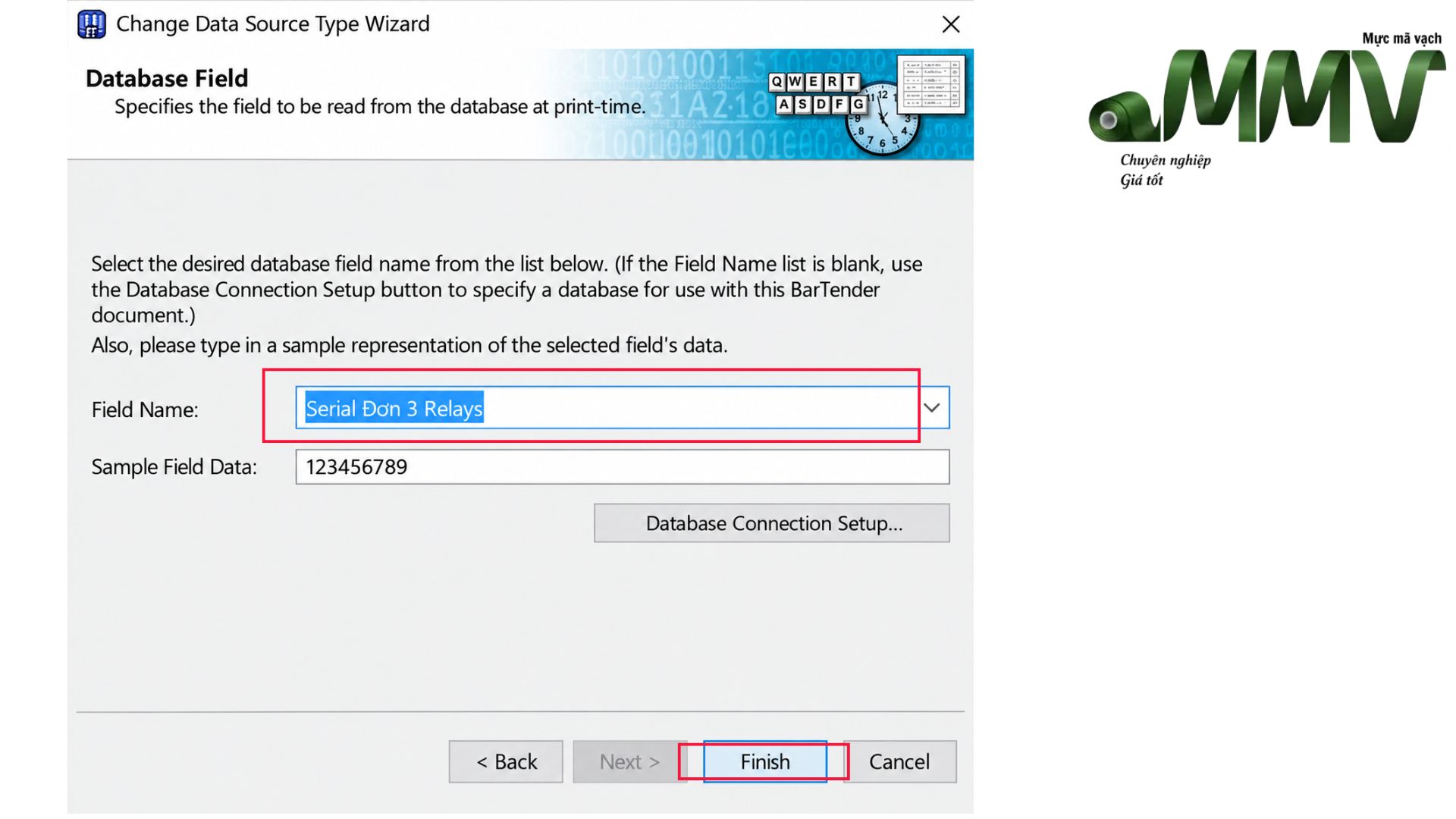
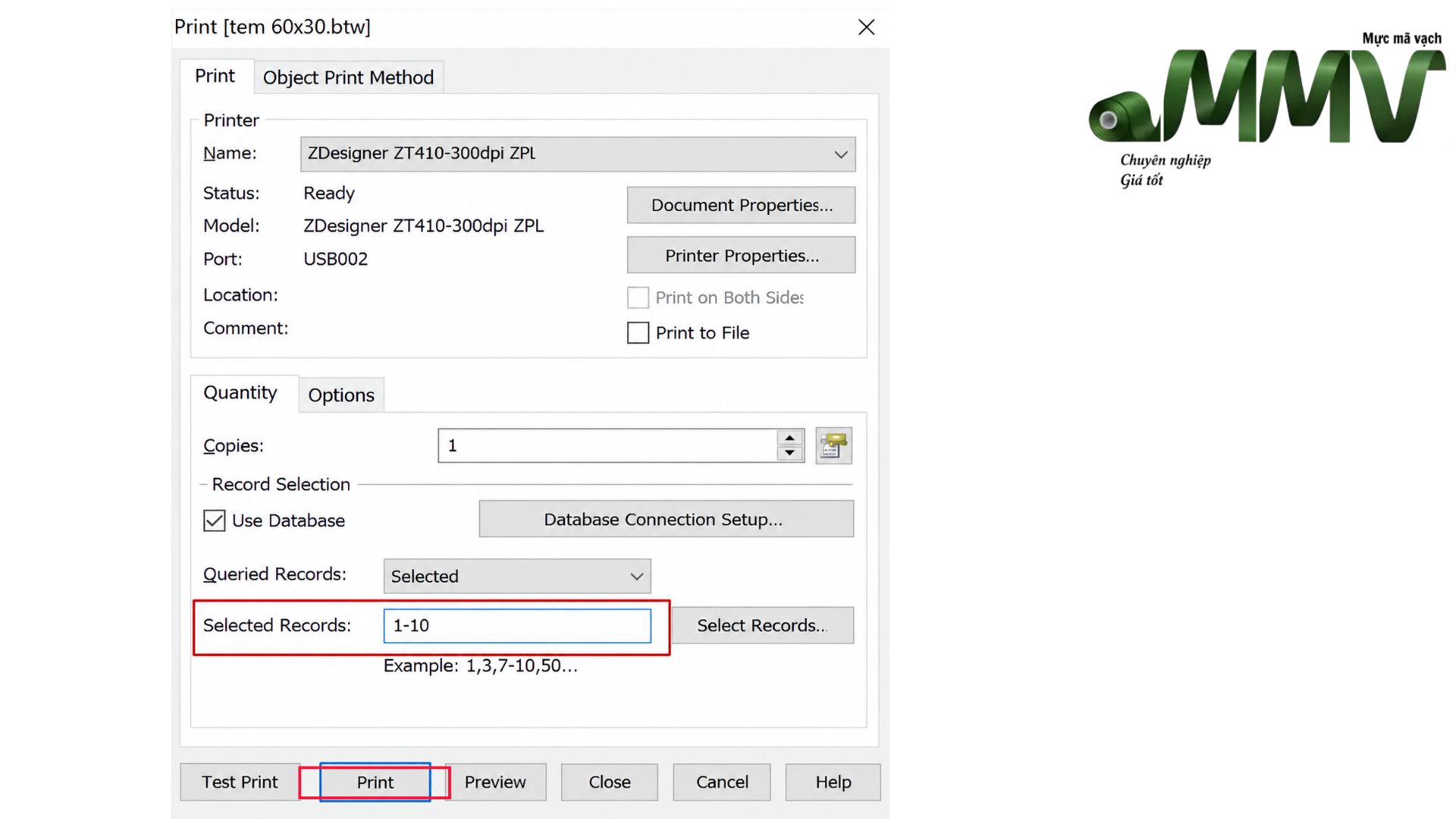
Bước 9: Tại ô SELECTED RECORDS, nhập thứ tự dòng tem bạn muốn in trong file Excel (Ví dụ: Muốn in từ vị trí tem số 1 đến vị trí số 10 thì điền khoảng tương ứng vào ô này).
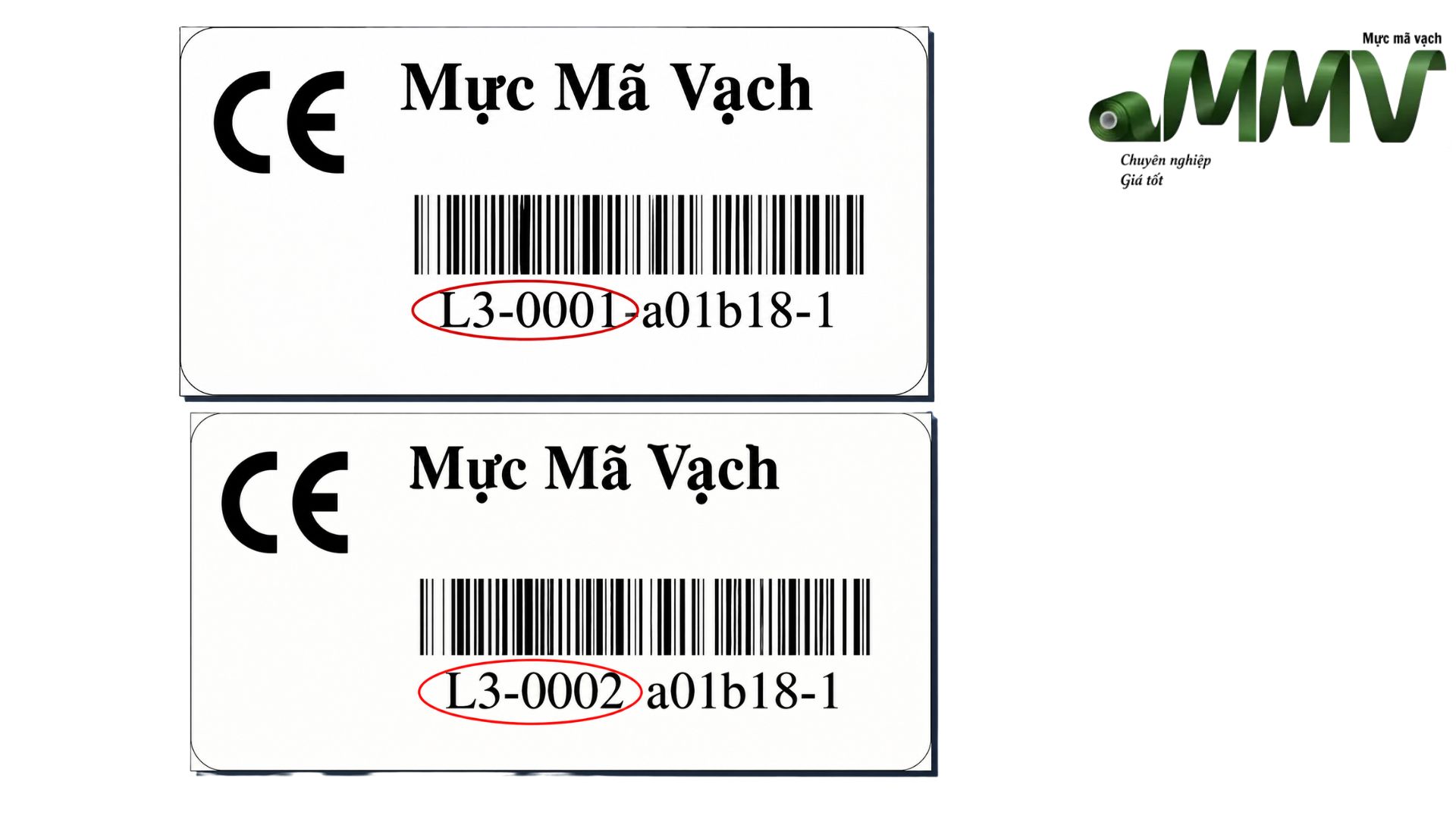
Bước 10: Kiểm tra dữ liệu (con tem sẽ tự động nhảy thông tin từ vị trí bắt đầu đến vị trí kết thúc theo file Excel đã chọn).
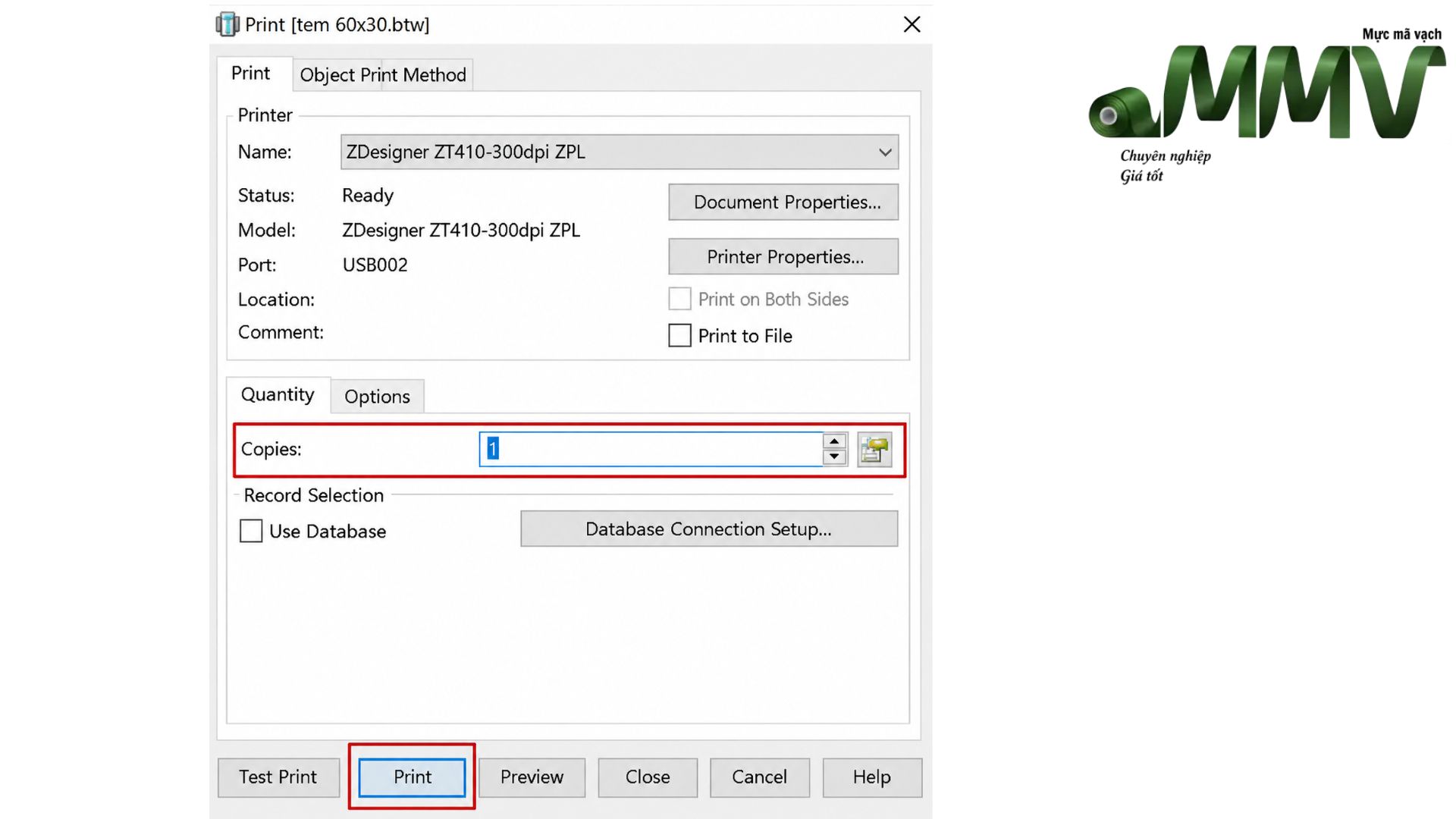
Bước 11: Tiến hành thao tác in (nhấn tổ hợp phím Ctrl + P, xem trước bằng PREVIEW hoặc in thử bằng TEST PRINT rồi bấm PRINT để in).
6. Các lỗi thường gặp khi in tem BarTender và cách khắc phục
Trong quá trình thiết kế và vận hành in ấn tem nhãn trên BarTender, người dùng khó tránh khỏi một số sự cố kỹ thuật khiến tem in ra bị hỏng hoặc phần mềm bị lỗi.
>> Xem thêm: Các lỗi máy in mã vạch thường gặp và cách khắc phục hiệu quả tại nhà
Dưới đây là những lỗi phổ biến nhất và hướng dẫn cách khắc phục nhanh chóng:
6.1. Lỗi tem in ra bị lệch khổ, không đúng kích thước
Nguyên nhân: Do thông số cài đặt kích thước tem trên phần mềm BarTender không đồng bộ với cài đặt khổ giấy (Media/Stock) trong Driver của máy in.
Cách khắc phục:
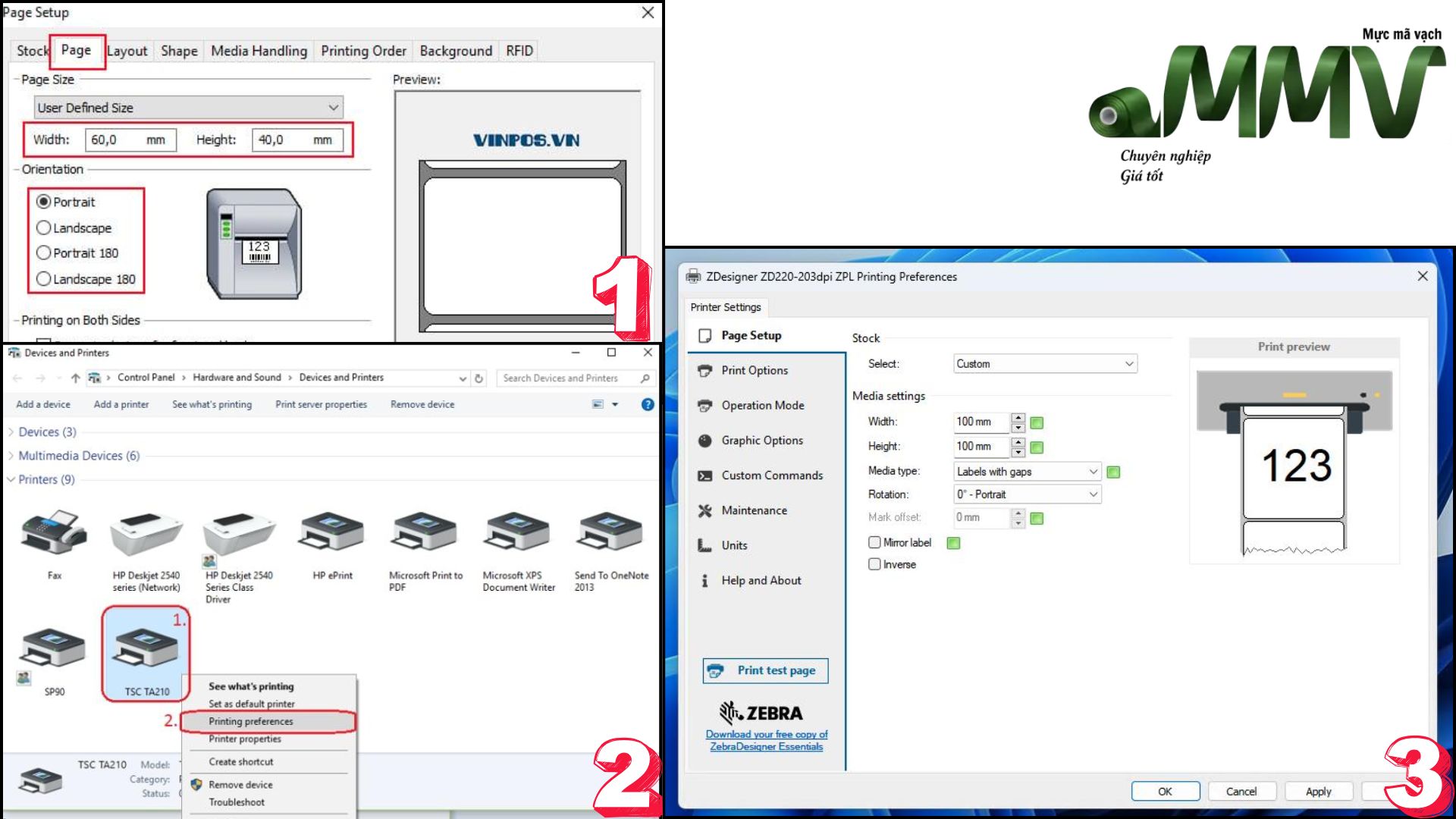
- Vào BarTender, kiểm tra chính xác chiều rộng và chiều cao của con tem tại mục Page Setup.
- Mở Control Panel trên Windows -> chọn Devices and Printers -> Nhấp chuột phải vào máy in tem nhãn đang dùng -> Chọn Printing Preferences.
- Tại tab Page Setup hoặc Stock/Media của Driver máy in, điều chỉnh lại thông số Width (Chiều rộng) và Height (Chiều cao) sao cho trùng khớp hoàn toàn với thông số đã cài trên BarTender.
6.2. Lỗi mã vạch in ra bị mờ, máy quét không đọc được
Nguyên nhân: Nhiệt độ đầu in (Darkness) quá thấp khiến mực chưa chảy đủ đậm, hoặc tốc độ in (Print Speed) quá nhanh làm đường nét mã vạch bị đứt đoạn, nhòe nét.
Cách khắc phục:
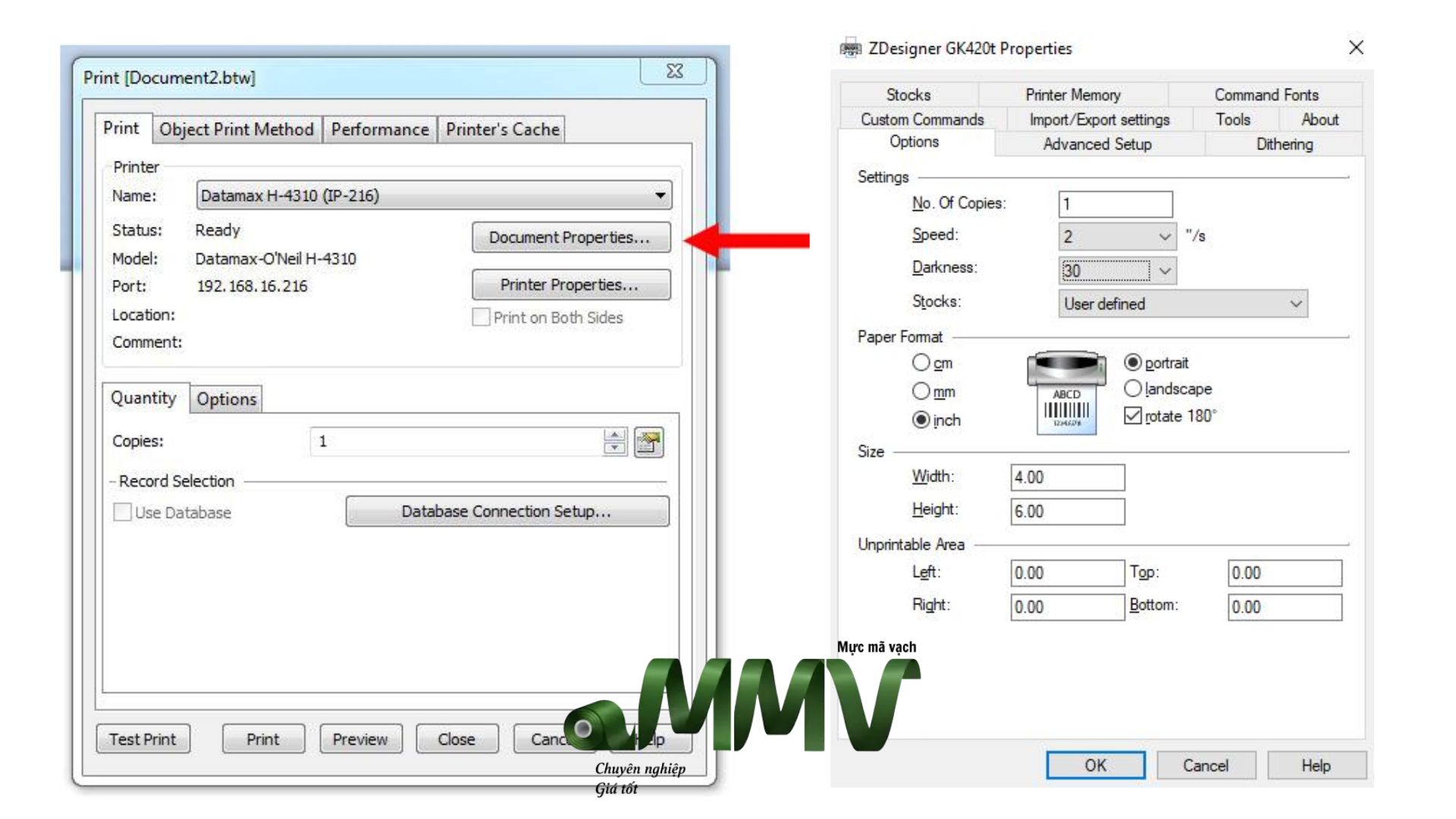
- Mở lệnh in (Ctrl + P) trên BarTender -> Chọn Properties (hoặc Document Properties).
- Tìm mục Options hoặc Printhead.
- Tăng độ đậm (Darkness/Density): Điều chỉnh tăng dần chỉ số Darkness (ví dụ từ 8 lên 10 - 12).
- Giảm tốc độ in (Print Speed): Hạ tốc độ in xuống mức trung bình (khoảng 2 IPS - 4 IPS) để mực bám đều và nét mã vạch sắc nét hơn.
6.3. Lỗi không kết nối được với file excel (Database Connection Error)
Nguyên nhân: File Excel chứa dữ liệu đang được mở bởi một ứng dụng khác. Định dạng file Excel không tương thích hoặc tiêu đề các cột chứa ký tự đặc biệt/khoảng trắng dư thừa.
Cách khắc phục:
- Tắt hoàn toàn file Excel trước khi bấm kết nối hoặc thực hiện lệnh in trên BarTender.
- Kiểm tra file Excel: Hãy đảm bảo hàng đầu tiên của bảng tính là tên tiêu đề các cột (không dùng gộp ô/Merge Cell, không để dòng trống ở đầu).
- Nếu vẫn không kết nối được, hãy thử lưu lại file Excel dưới định dạng .xlsx hoặc .xls tiêu chuẩn.
6.4. Lỗi văng phần mềm khi bấm lệnh in lỗi
Nguyên nhân: Xung đột giữa phần mềm BarTender với Driver máy in, hoặc do bộ cài BarTender 10 Full Crack bị thiếu/lỗi các file hệ thống.
Cách khắc phục:
- Xóa và cài đặt lại Driver máy in mã vạch bản mới nhất tương thích với hệ điều hành Windows đang dùng.
- Khởi chạy BarTender dưới quyền quản trị bằng cách nhấp chuột phải vào biểu tượng phần mềm -> Chọn Run as administrator.
- Nếu sự cố vẫn diễn ra liên tục, bạn nên gỡ bỏ triệt để bản Crack hiện tại và tiến hành cài đặt lại bộ cài chuẩn, sạch để đảm bảo tính ổn định.
7. Câu hỏi thường gặp
BarTender 10 có tương thích hoàn toàn với Windows 10 và Windows 11 không?
Có. Mặc dù phần mềm in tem mã vạch bartender 10.0 và 0.1 ra đời từ trước, nhưng phần mềm vẫn hỗ trợ và hoạt động cực kỳ mượt mà trên cả hệ điều hành Windows 10 và Windows 11 (cả bản 32-bit lẫn 64-bit). Khi cài đặt trên các hệ điều hành mới này, bạn chỉ cần lưu ý khởi chạy file cài đặt dưới quyền quản trị (Run as administrator) để tránh các lỗi phân quyền hệ thống.
Có bắt buộc phải cài đặt Driver máy in mã vạch trước khi cài BarTender không?
Không bắt buộc phải cài Driver máy in trước khi cài BarTender. Bạn có thể tiến hành cài đặt phần mềm BarTender trước để thiết kế sẵn các mẫu tem. Tuy nhiên, trước khi bấm lệnh in, bạn bắt buộc phải cài đặt Driver máy in để phần mềm nhận diện đúng khổ giấy và truyền dữ liệu xuống máy in thành công.
Làm thế nào để chia sẻ file thiết kế tem BarTender sang máy tính khác mà không bị lỗi font chữ hoặc mất hình ảnh?
Để file thiết kế tem hiển thị trọn vẹn khi mở trên máy tính khác, bạn cần lưu ý 2 điều:
- Ưu tiên sử dụng các font chữ hệ thống tiêu chuẩn (như Arial, Times New Roman, Calibri) hoặc copy đúng file font chữ đã dùng cài sang máy tính mới.
- Khi chèn logo, hãy nhấp đúp vào hình ảnh -> chọn tab Picture -> tích chọn lưu ảnh trực tiếp vào file thiết kế (Embedded Image) thay vì chỉ lưu đường dẫn đính kèm, giúp file không bị mất hình khi chuyển máy.
Liên hệ ngay với Mực Mã Vạch để được tư vấn toàn diện giải pháp in tem nhãn mã vạch chính xác, bền bỉ và chuyên nghiệp nhất cho sản phẩm của bạn!
Địa chỉ: 96/27A Duy Tân, P. Cầu Kiệu, Q. Phú Nhuận, TP.HCM
Email: info@mucmavach.vn
Hotline: 0986 039 044 hoặc 0362 474 463
Website: https://www.mucmavach.vn/
Cảm ơn bạn đã đọc bài viết này!