Hướng Dẫn Cách Cài Đặt Và Sử Dụng Máy Quét Mã Vạch Honeywell
Một chiếc máy quét mã vạch phù hợp có thể giúp thao tác bán hàng, kiểm kê và quản lý hàng hóa trở nên nhanh gọn hơn. Honeywell hiện là một trong những thương hiệu được nhiều doanh nghiệp lựa chọn với các dòng máy đa dạng về thiết kế và cách sử dụng. Trong bài viết này, Mực Mã Vạch sẽ hướng dẫn cách cài đặt, sử dụng và giới thiệu các dòng máy quét mã vạch Honeywell phổ biến trên thị trường.
1. Hướng dẫn cài đặt máy quét mã vạch Honeywell
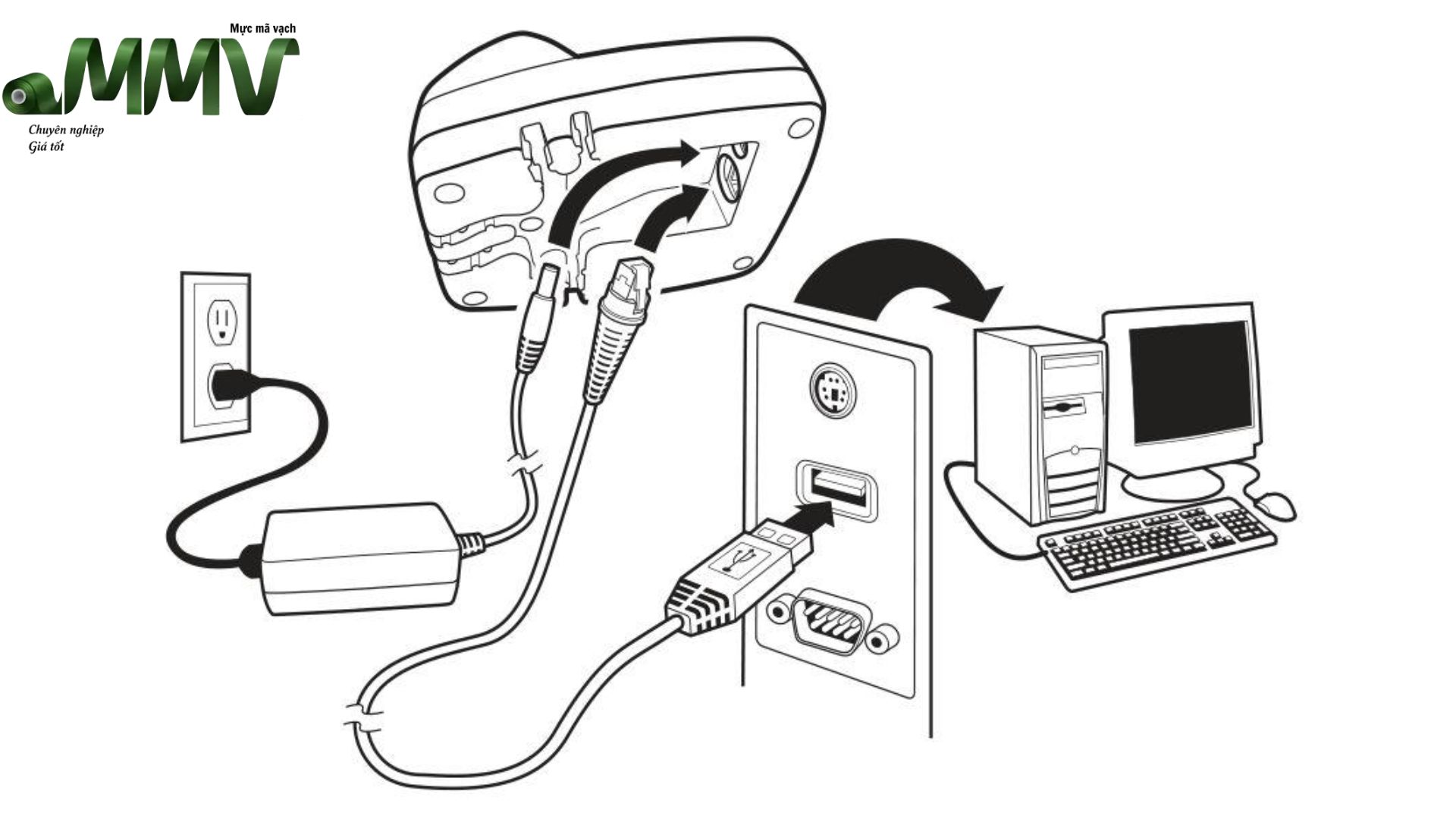
Bước 1: Kết nối thiết bị với máy tính/máy POS
- Lấy dây cáp kết nối đi kèm (thường là cáp USB hoặc RS232/COM).
- Cắm một đầu cáp vào đuôi máy quét, đầu còn lại cắm trực tiếp vào cổng tương ứng trên máy tính, laptop hoặc máy bán hàng POS. Hầu hết các dòng máy hiện nay sử dụng cổng USB và có tính năng Plug and Play (cắm vào là nhận dạng ngay mà không cần cài đặt phần mềm phức tạp).
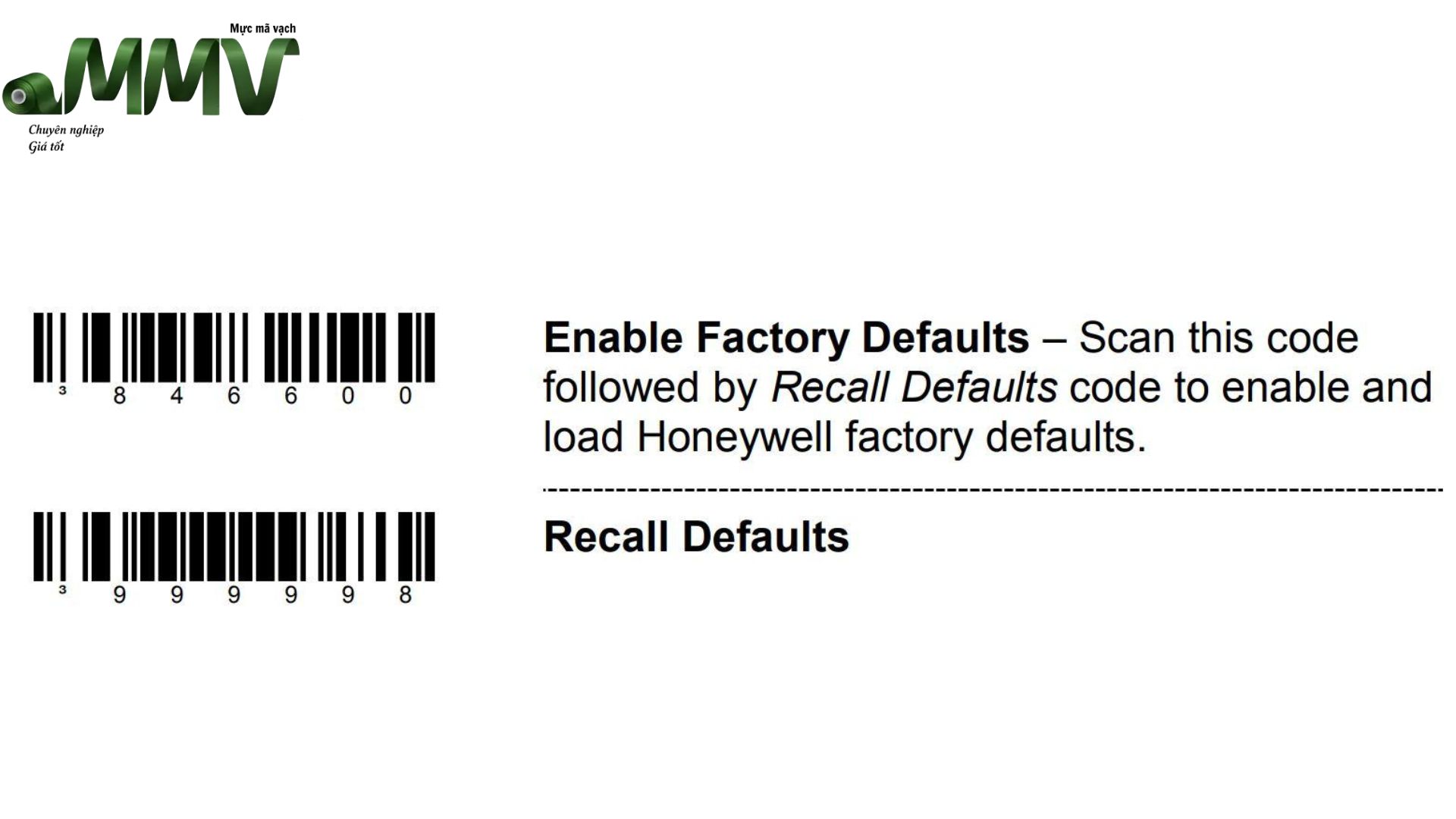
Bước 2: Khôi phục cài đặt gốc (Factory Default)
- Trước khi tiến hành cấu hình các thông số mới, bạn nên đưa máy về trạng thái mặc định ban đầu của nhà sản xuất để xóa bỏ các cài đặt cũ (nếu có).
- Quét mã vạch Factory Default trong ảnh dưới đây và dùng máy quét trực tiếp vào mã này. Khi máy phát ra tiếng kêu "bíp" và chớp đèn, quá trình khôi phục đã hoàn tất.
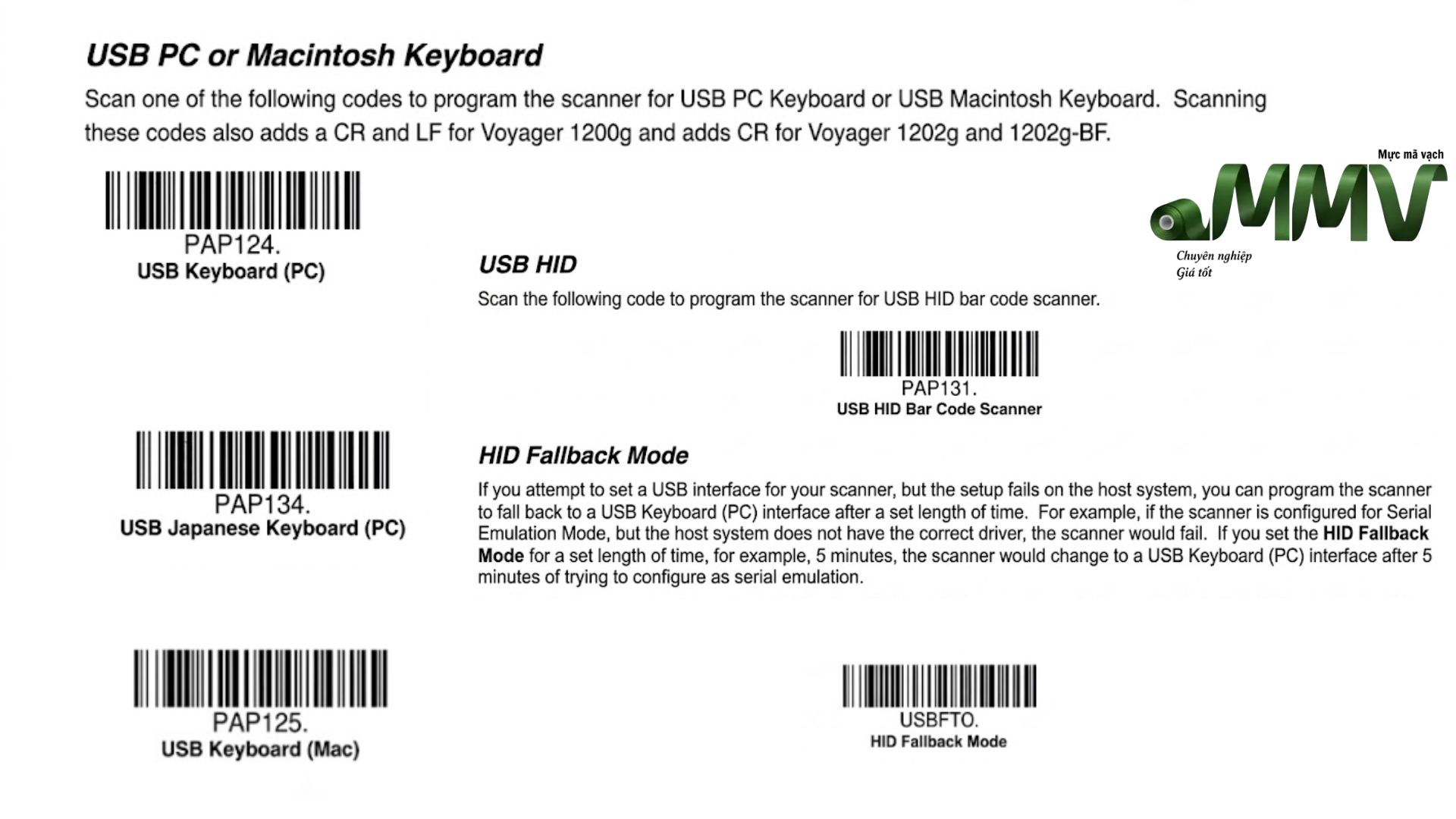
Bước 3: Cài đặt chế độ giao tiếp (USB HID/Keyboard)
- Để máy tính hiểu và nhận diện máy quét mã vạch như một bàn phím thông thường (dữ liệu quét ra sẽ hiển thị trực tiếp vào con trỏ chuột đang nhấp nháy trên màn hình), bạn cần cấu hình chế độ giao tiếp.
- Tìm và quét mã vạch cấu hình USB HID (hoặc USB Keyboard) trong sách hướng dẫn hoặc quét mã trong ảnh dưới đây. Để kiểm tra, bạn có thể mở một ứng dụng soạn thảo như Word, Excel hoặc Notepad và quét thử một mã vạch bất kỳ xem ký tự có hiển thị lên không.
Bước 4: Cài đặt ký tự kết thúc (Suffix - Enter/Tab)
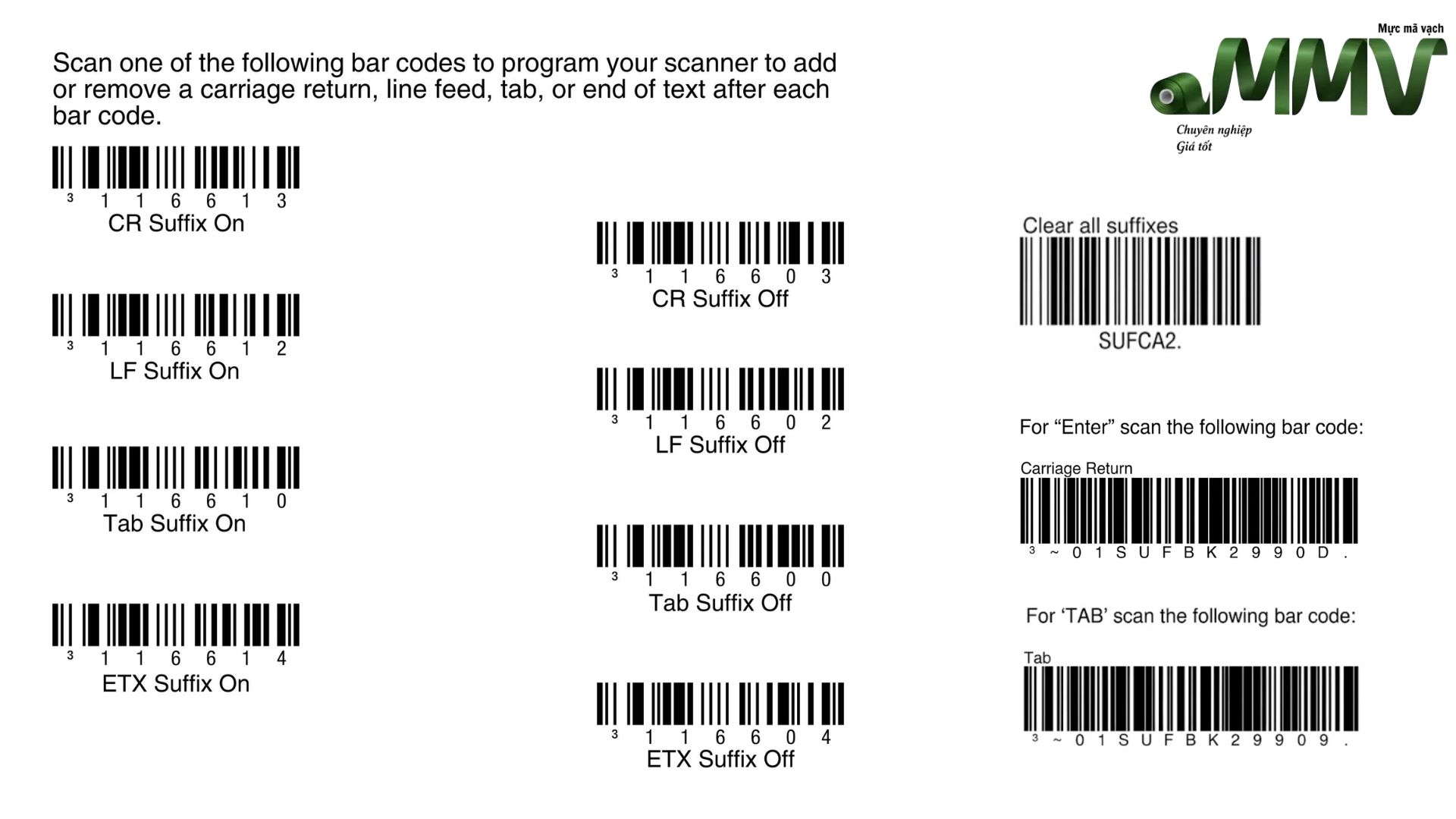
- Trong quá trình làm việc thực tế, việc phải bấm thêm phím Enter thủ công sau mỗi lần quét sẽ làm mất thời gian. Bạn có thể cài đặt để máy tự động xuống dòng.
- Tìm trong sách hướng dẫn và quét mã cấu hình Add CR Suffix (hoặc Suffix Enter/ Enable Enter) hoặc quét mã trong ảnh dưới đây. Ngay sau khi quét mã này, mỗi lần bạn đọc mã vạch, thiết bị sẽ tự động nhập liệu và xuống dòng (hoặc chuyển sang ô tiếp theo) vô cùng tiện lợi.
2. Cách sửa lỗi khi máy quét không quét được mã vạch
>>> Xem thêm: Các lỗi máy in mã vạch thường gặp và cách khắc phục hiệu quả tại nhà
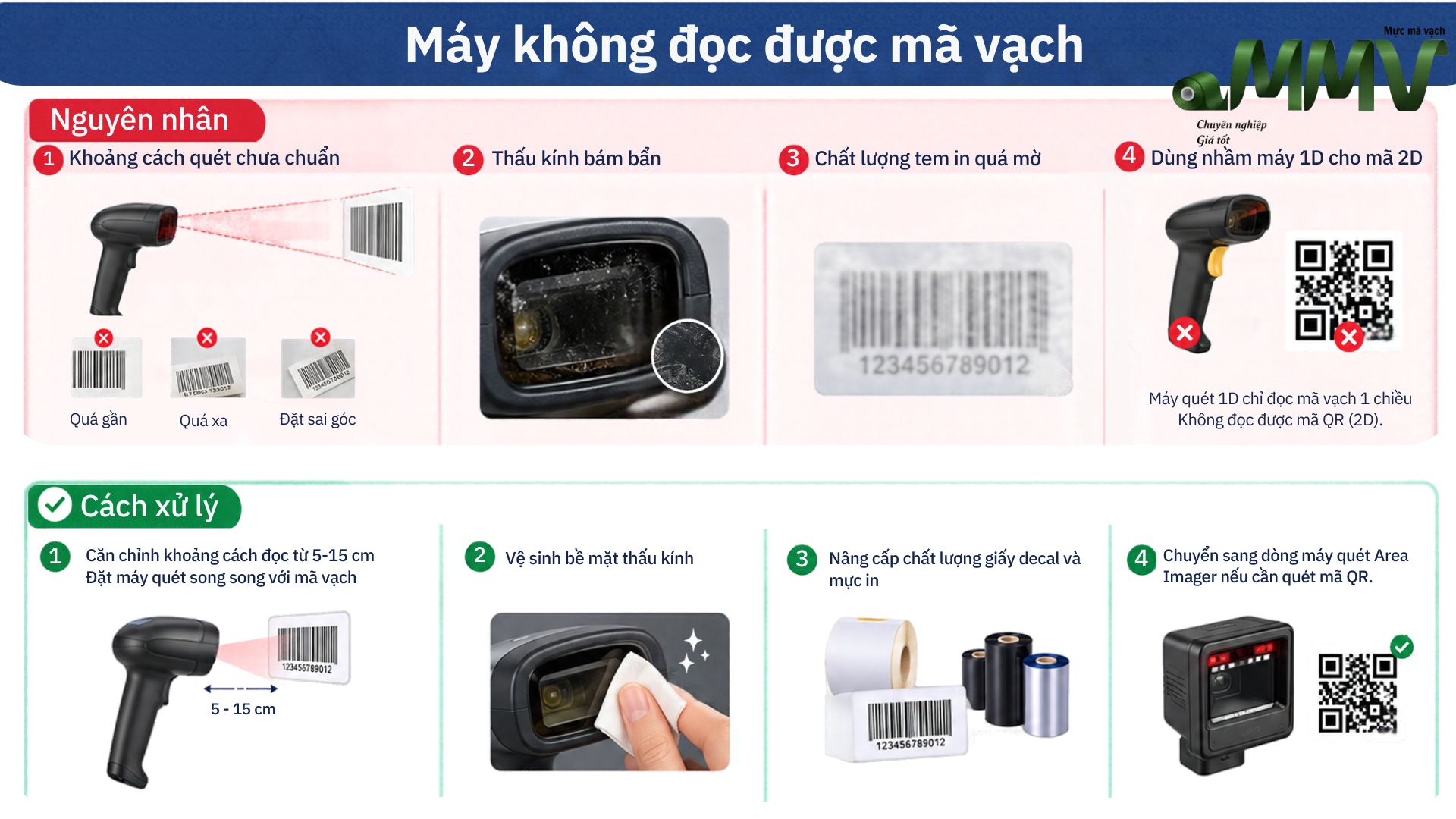
2.1. Máy không đọc được mã vạch
Nguyên nhân:
- Khoảng cách quét chưa chuẩn: Quá gần hoặc quá xa, đặt sai góc quét
- Thấu kính bám bẩn
- Dùng nhầm máy 1D cho mã 2D
- Chất lượng in tem quá mờ
Cách xử lý:
- Căn chỉnh khoảng cách đọc từ 5-15 cm, đặt máy quét song song với mã vạch
- Vệ sinh bề mặt thấu kính
- Chuyển sang dòng máy quét Area Imager nếu cần quét mã QR.
- Nâng cấp chất lượng giấy decal và mực in (ưu tiên dùng mực Wax/Resin, Resin)
>>>>> Có thể bạn muốn biết: Cách phân Biệt Mực Wax, Wax/Resin, Resin
2.2. Quét được mã nhưng thông tin không hiển thị trên máy tính
Nguyên nhân:
- Chưa mở giao diện nhập liệu
- Cấu hình giao tiếp đang bị chuyển sang chế độ cổng COM ảo thay vì bàn phím.
Cách xử lý: Mở sẵn một tệp văn bản (Word, Excel, Notepad), sau đó dùng sách hướng dẫn quét lại mã cấu hình USB HID để đưa máy về chế độ giả lập bàn phím quen thuộc.
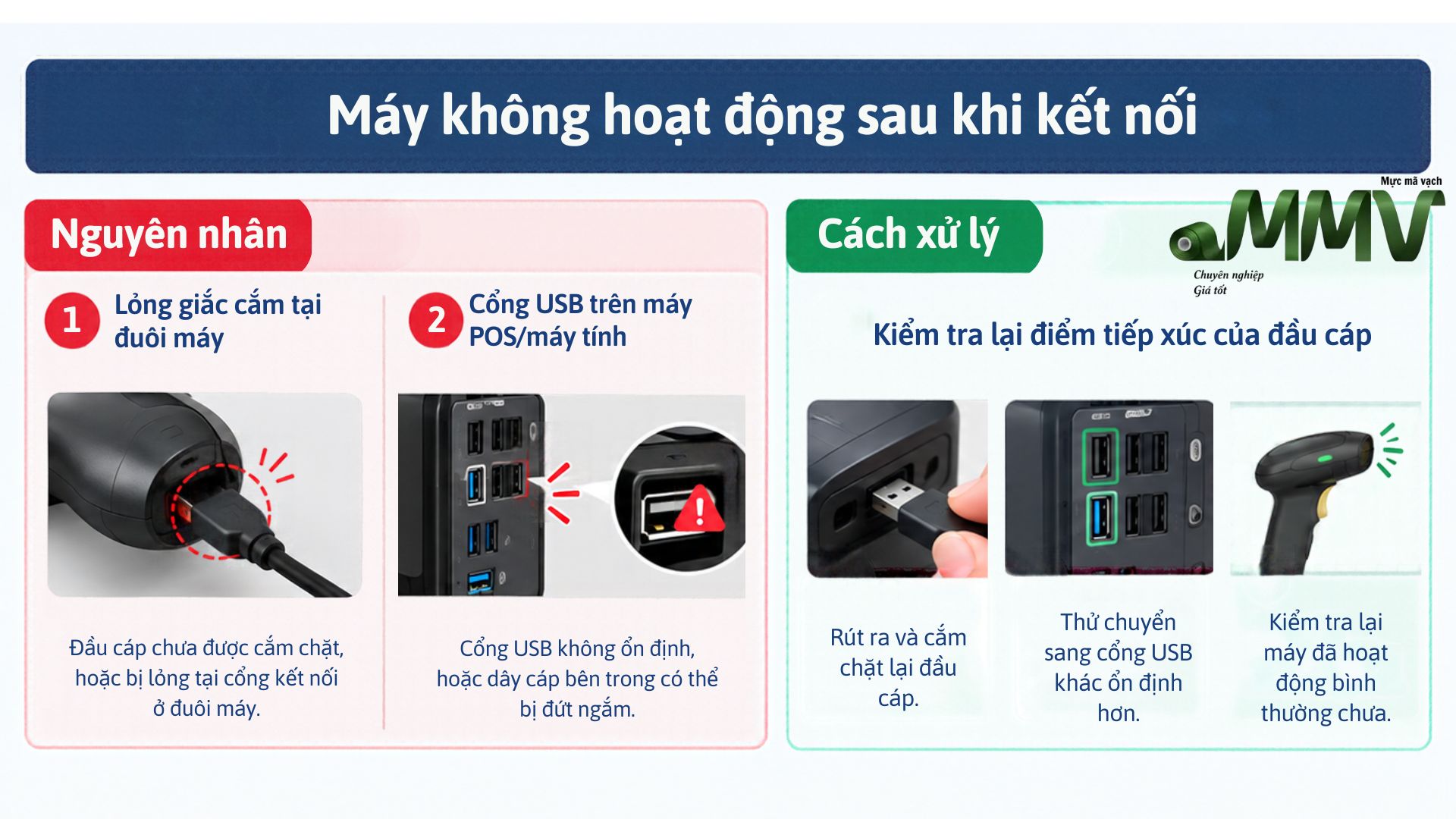
2.3. Máy không hoạt động sau khi kết nối
Nguyên nhân:
- Lỏng giắc cắm tại đuôi máy
- Cổng USB trên máy POS/máy tính bị chập chờn hoặc đứt ngầm dây dẫn tín hiệu.
Cách xử lý: Kiểm tra lại điểm tiếp xúc của đầu cáp, rút ra cắm chặt lại hoặc thử chuyển sang một cổng USB khác ổn định hơn.
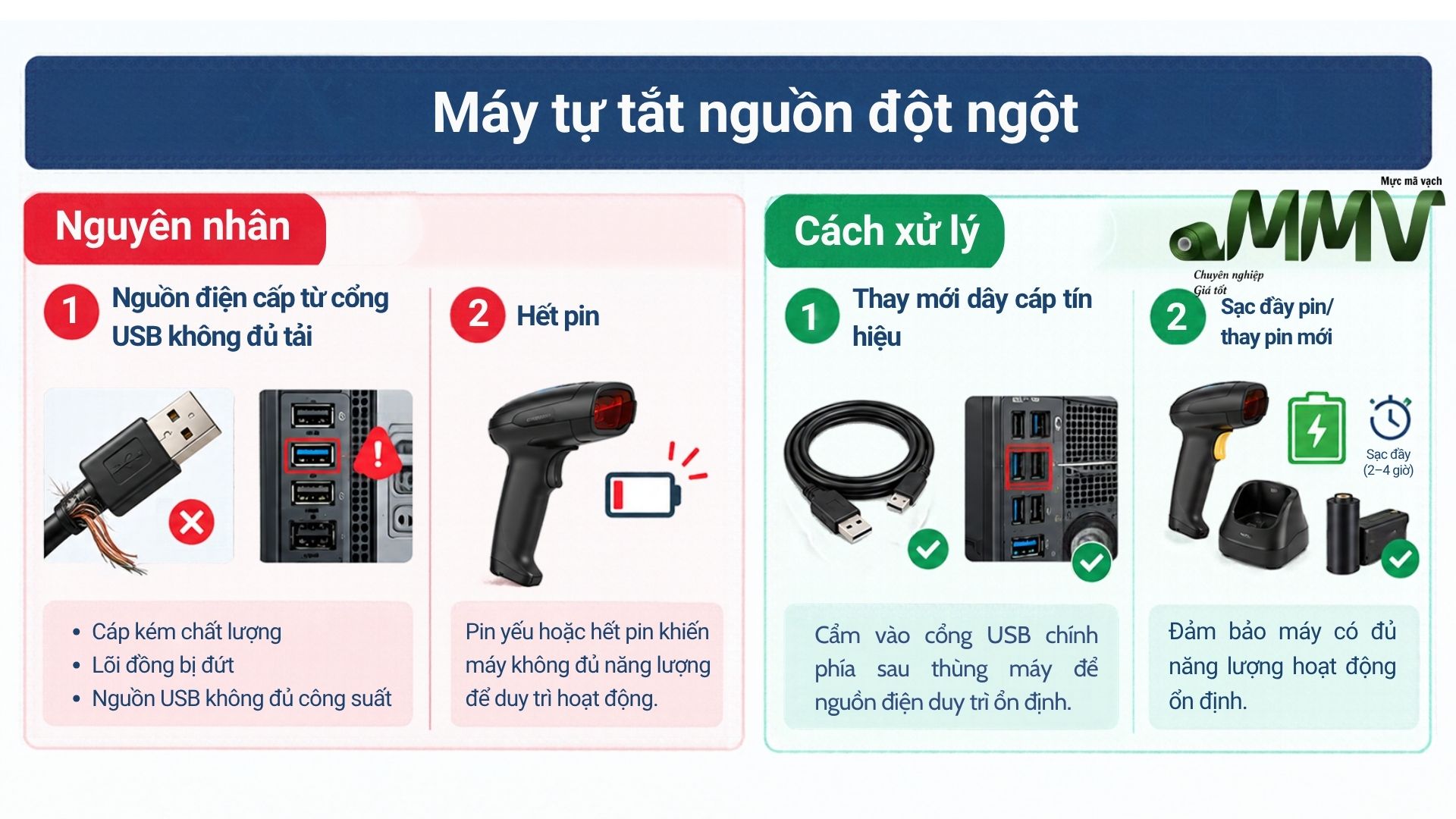
2.4. Máy tự tắt nguồn đột ngột
Nguyên nhân:
- Nguồn điện cấp từ cổng USB không đủ tải, cáp bị lỗi lõi đồng
- Hết pin (máy không dây)
Cách xử lý:
- Thay mới dây cáp tín hiệu, cắm vào cổng USB chính phía sau thùng máy (đối với PC)
- Sạc đầy pin/thay pin mới
2.5. Tốc độ quét không đúng/chậm
Nguyên nhân:
- Mắt đọc bị dơ
- Cấu hình đầu quét bên trong bị lệch.
Cách xử lý:
- Dùng khăn mềm khô lau sạch mặt thấu kính
- Tìm và quét mã Factory Default trong tài liệu đi kèm để đưa thiết bị về trạng thái mượt mà nguyên bản.
2.6. Máy đọc sai dữ liệu
Nguyên nhân: Bảng mã bàn phím (Keyboard Country Layout) được gán trên máy quét không đồng bộ với hệ điều hành máy tính (lệch chuẩn US/UK hoặc xung đột bộ gõ).
Cách xử lý: Dò trong sách hướng dẫn, tìm và quét mã cài đặt chuẩn US Keyboard để đồng bộ lại thông số truyền dữ liệu.
2.7. Máy không kết nối Bluetooth
Nguyên nhân:
- Vượt quá khoảng cách cho phép
- Tạm thu phát bị nhiễu sóng
- Hết pin
Cách xử lý:
- Đặt máy quét lại gần chân đế hoặc thiết bị chủ
- Kiểm tra pin, nếu hết pin thì hãy sạc/thay pin
- Sau đó tiến hành quét lại mã lệnh Bluetooth Pairing để tái lập kết nối không dây.
2.8. Máy quá nóng làm khả năng quét bị chậm
Nguyên nhân:
- Thiết bị phải hoạt động liên tục trong suốt nhiều giờ
- Nguồn điện áp đầu vào trồi sụt thất thường
- Linh kiện bên trong bị chập mạch.
Cách xử lý:
- Ngắt ngay nguồn điện
- Để máy nghỉ ngơi ở khu vực thoáng mát.
- Nếu hiện tượng này lặp lại kèm theo mùi khét nhẹ, hãy liên hệ kỹ thuật viên để kiểm tra bo mạch.
3. Đặc điểm nổi bật của máy quét mã vạch Honeywell
Honeywell là tập đoàn công nghệ đa quốc gia hàng đầu của Mỹ, nổi tiếng toàn cầu với các giải pháp và thiết bị tự động hóa, trong đó các dòng máy quét mã vạch của hãng luôn nằm trong top đầu được tin dùng.
- Máy quét có khả năng bắt trọn và đọc cực kỳ chính xác các loại mã vạch 1D, 2D, QR code, kể cả những mã bị mờ, nhòe, trầy xước nặng hoặc hiển thị trên bề mặt bóng loáng của màn hình điện thoại.
- Thiết kế chắc chắn, vỏ bọc nhựa cao cấp chịu lực tốt, khả năng chống rơi vỡ nhiều lần từ độ cao vài mét xuống sàn bê tông. Nhiều dòng máy còn đạt chuẩn chống bụi, chống nước giúp thiết bị hoạt động ổn định trong các môi trường khắc nghiệt.
- Cung cấp nhiều dòng máy quét phù hợp với từng nhu cầu, từ máy quét cầm tay cho cửa hàng bán lẻ, máy quét để bàn tại quầy thu ngân cho đến thiết bị chuyên dụng cho kho vận, sản xuất và y tế.
4. Giá tham khảo các dòng máy quét mã vạch Honeywell phổ biến
Honeywell sở hữu hệ sinh thái thiết bị quét vô cùng đa dạng, bạn có thể tham khảo 1 số dòng máy dưới đây:
Dòng máy | Loại máy | Công nghệ | Mức giá tham khảo (VNĐ) |
| Honeywell YouJie YJ3300 | Cầm tay | Imager 1D | 1.000.000 - 1.500.000 |
| Honeywell Voyager 1200g | Cầm tay | Laser 1D nâng cao | 1.800.000 - 2.500.000 |
| Honeywell HH360 | Cầm tay | Imager 1D, 2D, QR | 1.200.000 - 1.800.000 |
| Honeywell Voyager 1470g | Cầm tay | Imager 1D, 2D, QR | 2.000.000 - 3.200.000 |
| Honeywell Xenon XP 1950g | Cầm tay | Imager hiệu suất cao 1D, 2D, QR, PDF417 | 4.000.000 - 6.000.000 |
| Honeywell Granit 1990iSR | Cầm tay công nghiệp | Imager 1D, 2D | 7.000.000 - 10.000.000 |
| Honeywell YouJie YJ5900 | Để bàn | Laser đa hướng 1D tiêu chuẩn | 2.500.000 - 3.800.000 |
| Honeywell Orbit 7120 | Để bàn | Laser đa hướng 1D cao cấp | 3.000.000 - 4.500.000 |
| Honeywell Orbit HF680 | Để bàn | Imager đa hướng 1D, 2D và QR | 3.500.000 - 5.000.000 |
| Honeywell Solaris 7980g | Để bàn / Âm bàn | Imager đa hướng 1D, 2D, QR | 5.000.000 - 7.500.000 |
Lưu ý: Bảng giá trên chỉ là tham khảo. Để tìm hiểu chi tiết giá của máy quét mã vạch và mực in mã vạch trên thị trường hiện nay, liên hệ ngay Mực Mã Vạch thông qua số điện thoại 0362 474 463 hoặc 0986 039 044 để nhận báo giá chính xác.
5. Mực Mã Vạch - Đơn vị cung cấp giải pháp in ấn chính hãng uy tín
Trong quá trình vận hành hệ thống quản lý hàng hóa, bên cạnh thiết bị đọc, chất lượng của bản in tem nhãn đóng vai trò vô cùng quan trọng. Việc kết hợp đồng bộ giữa máy quét mã vạch chất lượng cao và các vật tư in ấn phù hợp sẽ giúp tối ưu hóa toàn diện hiệu suất làm việc.
Mực Mã Vạch là đơn vị chuyên cung cấp các giải pháp mã vạch toàn diện, chúng tôi mang đến hệ sinh thái sản phẩm đa dạng, đáp ứng trọn vẹn nhu cầu thực tế của doanh nghiệp:
- Phân phối các dòng máy quét mã vạch chính hãng, đầy đủ giấy tờ chứng nhận xuất xứ, chất lượng (CO/CQ) cùng chính sách bảo hành dài hạn, đảm bảo độ bền và sự ổn định trong suốt quá trình sử dụng.
- Cung cấp đầy đủ các loại mực mã vạch (Wax, Wax/Resin, Resin) cùng đa dạng các dòng giấy decal chất lượng cao.
- Các sản phẩm tem nhãn được in ra sắc nét, bám dính tốt, giúp mắt đọc của máy quét dễ dàng nhận diện nhanh chóng ngay từ lần quét đầu tiên, hạn chế tối đa lỗi phát sinh trong kho bãi, siêu thị, cửa hàng bán lẻ hay môi trường công nghiệp.
Liên hệ ngay với Mực Mã Vạch để được tư vấn toàn diện giải pháp in tem nhãn mã vạch chính xác, bền bỉ và chuyên nghiệp nhất cho sản phẩm của bạn!
Địa chỉ: 96/27A Duy Tân, P. Cầu Kiệu, Q. Phú Nhuận, TP.HCM
Email: info@mucmavach.vn
Hotline: 0986 039 044 hoặc 0362 474 463
Website: https://www.mucmavach.vn/
Cảm ơn bạn đã đọc bài viết này!