Hướng Dẫn Cách Kiểm Tra Mã Vạch Bằng Google Nhanh Và Chính Xác Nhất
Bạn bắt gặp một sản phẩm có mã vạch nhưng không biết mã đó chứa thông tin gì? Thay vì phải cài thêm ứng dụng quét mã, bạn có thể thử kiểm tra mã vạch bằng Google bằng cách nhập dãy số dưới mã vạch hoặc sử dụng Google Lens để tìm kiếm trực tiếp bằng hình ảnh. Tuy nhiên, kết quả Google trả về có thực sự chính xác và có thể dùng để xác định hàng thật, hàng giả hay không? Mực Mã Vạch sẽ hướng dẫn bạn cách kiểm tra mã vạch bằng Google trên điện thoại, máy tính và giải thích những trường hợp cần lưu ý khi mã vạch không cho kết quả như mong đợi.
1. Các cách kiểm tra mã vạch bằng Google nhanh nhất
Hiện nay, Google cung cấp nhiều công cụ hỗ trợ người dùng tìm kiếm thông tin từ mã vạch mà không cần cài đặt quá nhiều ứng dụng chuyên dụng. Tùy vào thiết bị đang sử dụng và tình trạng của mã vạch, bạn có thể quét trực tiếp bằng camera, sử dụng hình ảnh có sẵn hoặc tìm kiếm thông qua Google Lens trên máy tính.
1.1. Kiểm tra mã vạch trực tiếp bằng Google Lens
Google Lens là một trong những cách nhanh và đơn giản nhất để kiểm tra mã vạch bằng Google. Thay vì phải nhập thông tin thủ công, bạn chỉ cần sử dụng camera điện thoại để quét trực tiếp mã vạch trên sản phẩm.
Các bước thực hiện:
Bước 1: Mở ứng dụng Google, Google Lens hoặc Google Chrome trên điện thoại.
Bước 2: Nhấn vào biểu tượng Google Lens trên thanh tìm kiếm.
Bước 3: Đưa mã vạch vào khung nhận diện và giữ điện thoại ổn định.
Bước 4: Nhấn nút chụp hoặc tìm kiếm để Google phân tích hình ảnh.
Bước 5: Xem các kết quả được hiển thị như hình ảnh sản phẩm, tên thương hiệu, website hoặc các thông tin liên quan.
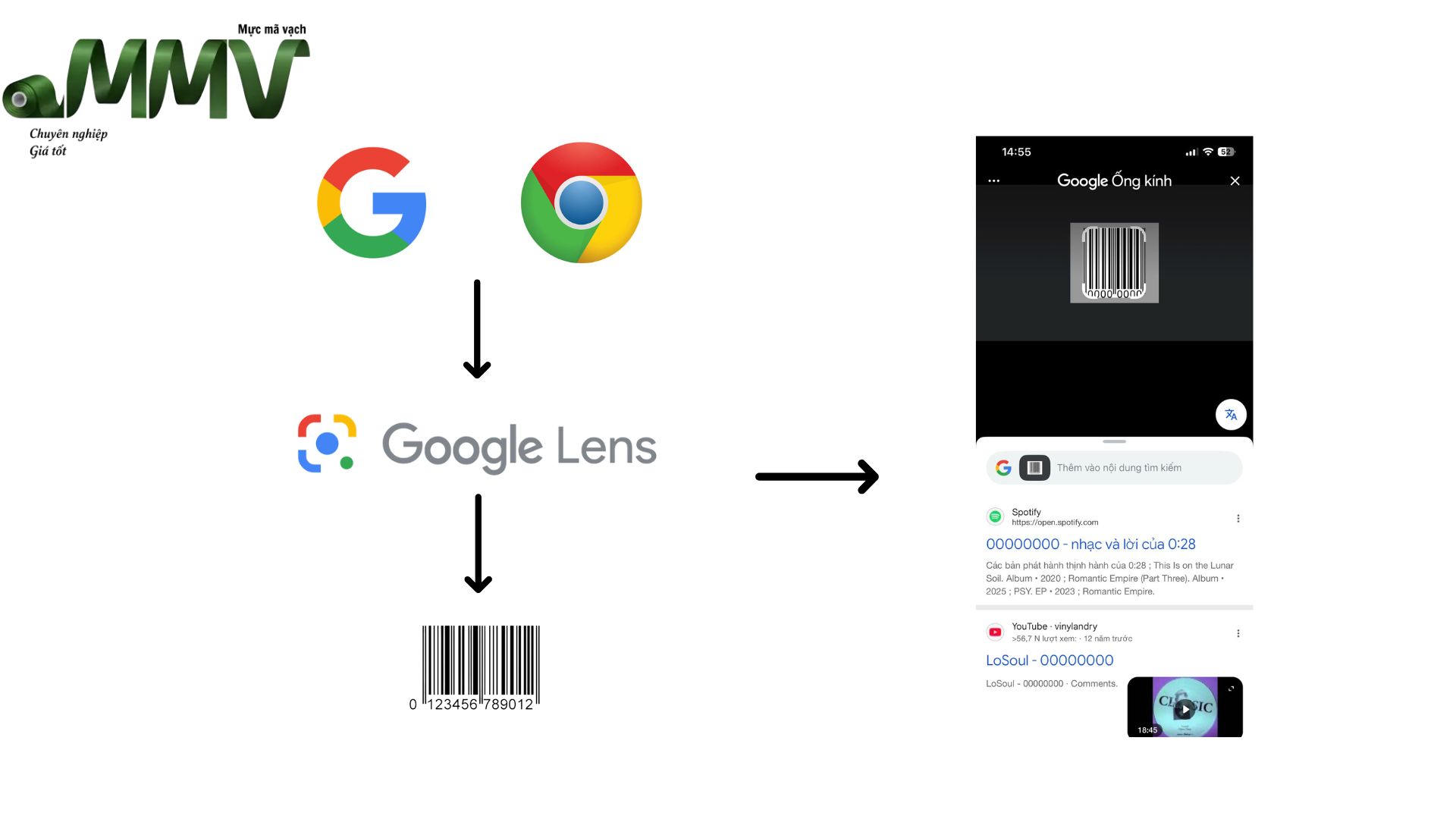
Cách này phù hợp khi bạn đang cầm trực tiếp sản phẩm trên tay và muốn tra cứu nhanh mà không cần nhập liệu.
1.2. Kiểm tra mã vạch bằng hình ảnh có sẵn trong điện thoại
Trong nhiều trường hợp, bạn đã có sẵn ảnh mã vạch được chụp trước đó hoặc được gửi qua Zalo, Facebook, email... Khi đó, Google Lens vẫn có thể hỗ trợ tìm kiếm mà không cần quét lại bằng camera.
Cách thực hiện:
Bước 1: Mở Google Lens.
Bước 2: Chọn biểu tượng thư viện ảnh. Cấp quyền truy cập vào Camera/Thư viện ảnh (nếu có)
Bước 3: Nhấn chọn Thư viện ảnh. Điều chỉnh vùng tìm kiếm nếu cần.
Bước 4: Chọn ảnh cần quét, điều chỉnh vùng tìm kiếm nếu cần và Chờ Google hiển thị các thông tin liên quan.
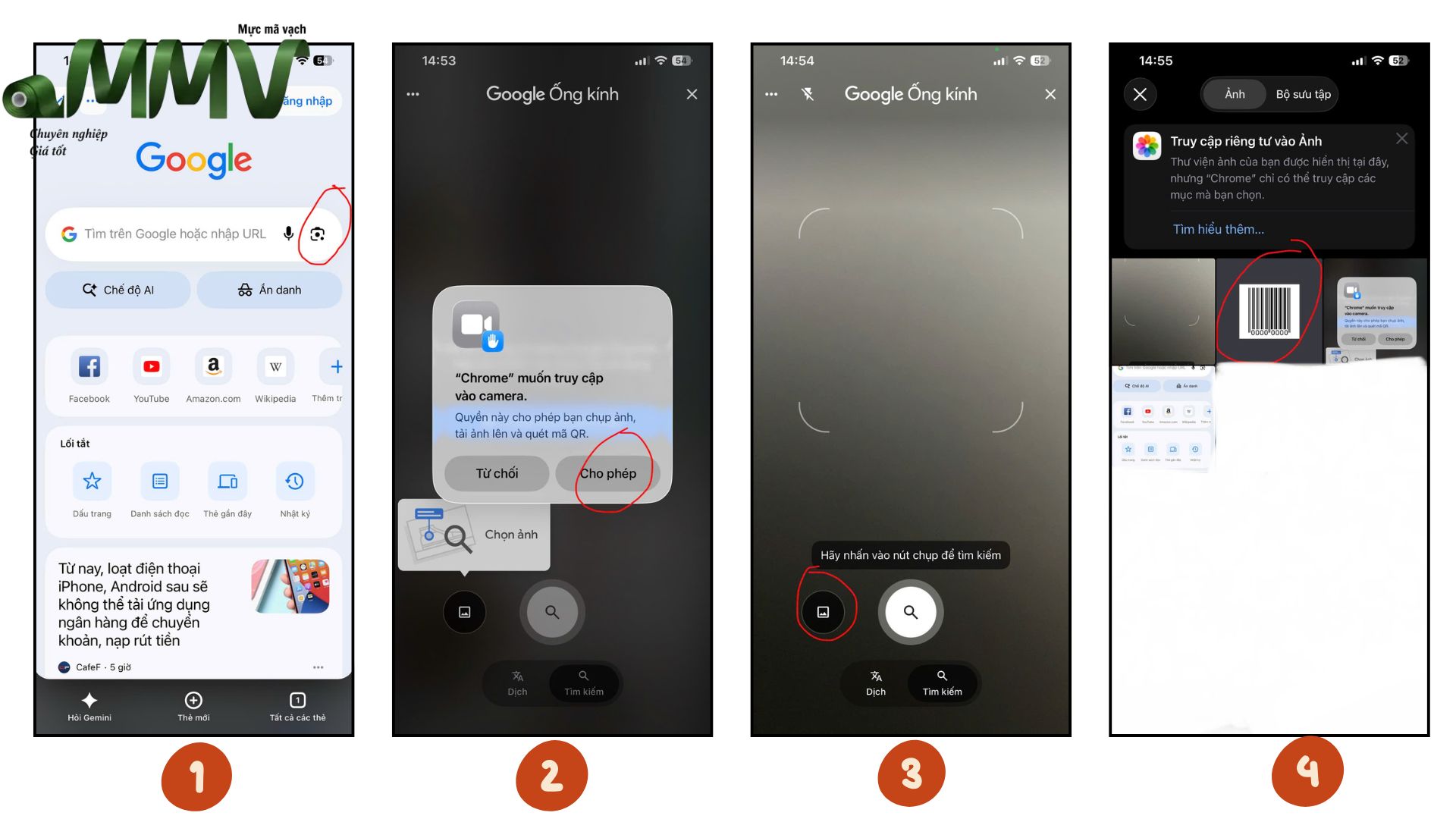
Phương pháp này đặc biệt hữu ích khi mã vạch nằm trên ảnh chụp màn hình, catalogue sản phẩm hoặc hình ảnh được lưu sẵn trên thiết bị.
1.3. Kiểm tra mã vạch bằng Google Lens trên máy tính
Nếu đang sử dụng máy tính, bạn vẫn có thể kiểm tra mã vạch bằng Google mà không cần nhập dãy số thủ công. Google Lens trên Chrome cho phép tìm kiếm trực tiếp từ hình ảnh.
Các bước thực hiện:
Bước 1: Mở hình ảnh chứa mã vạch trên trình duyệt Chrome.
Bước 2: Nhấp chuột phải vào hình ảnh.
Bước 3: Chọn "Sử dụng Google ống kính để tìm kiếm hình ảnh này".
Bước 4: Google sẽ phân tích hình ảnh và hiển thị kết quả tìm kiếm.
Bước 5: Đối chiếu thông tin tìm được với sản phẩm thực tế.
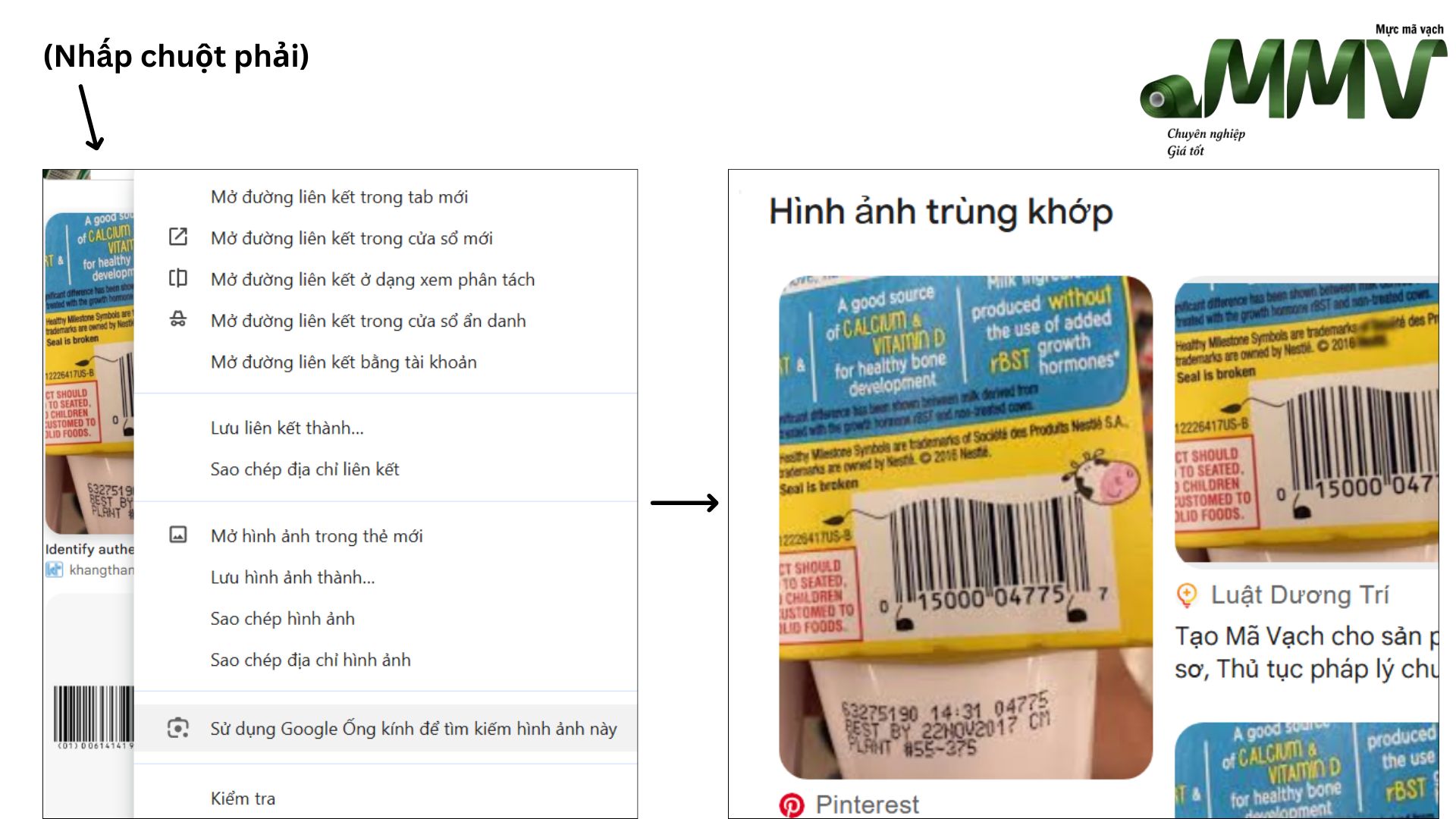
Đây là cách phù hợp khi bạn có hình ảnh mã vạch lưu trên máy tính hoặc đang xem hình ảnh sản phẩm trên Internet.
1.4. Kiểm tra mã vạch trực tiếp trên website bằng Google Lens
Khi xem sản phẩm trên các trang thương mại điện tử hoặc website giới thiệu sản phẩm, bạn cũng có thể sử dụng Google Lens để tìm kiếm ngay từ hình ảnh hiển thị trên trang.
Cách thực hiện:
Bước 1: Mở website có chứa hình ảnh mã vạch bằng Google Chrome.
Bước 2: Nhấp chuột phải vào hình ảnh.
Bước 3: Chọn "Sử dụng Google ống kính để tìm kiếm hình ảnh này".
Bước 4: Khoanh vùng mã vạch nếu hình ảnh có nhiều chi tiết.
Bước 5: Xem các kết quả được Google trả về.
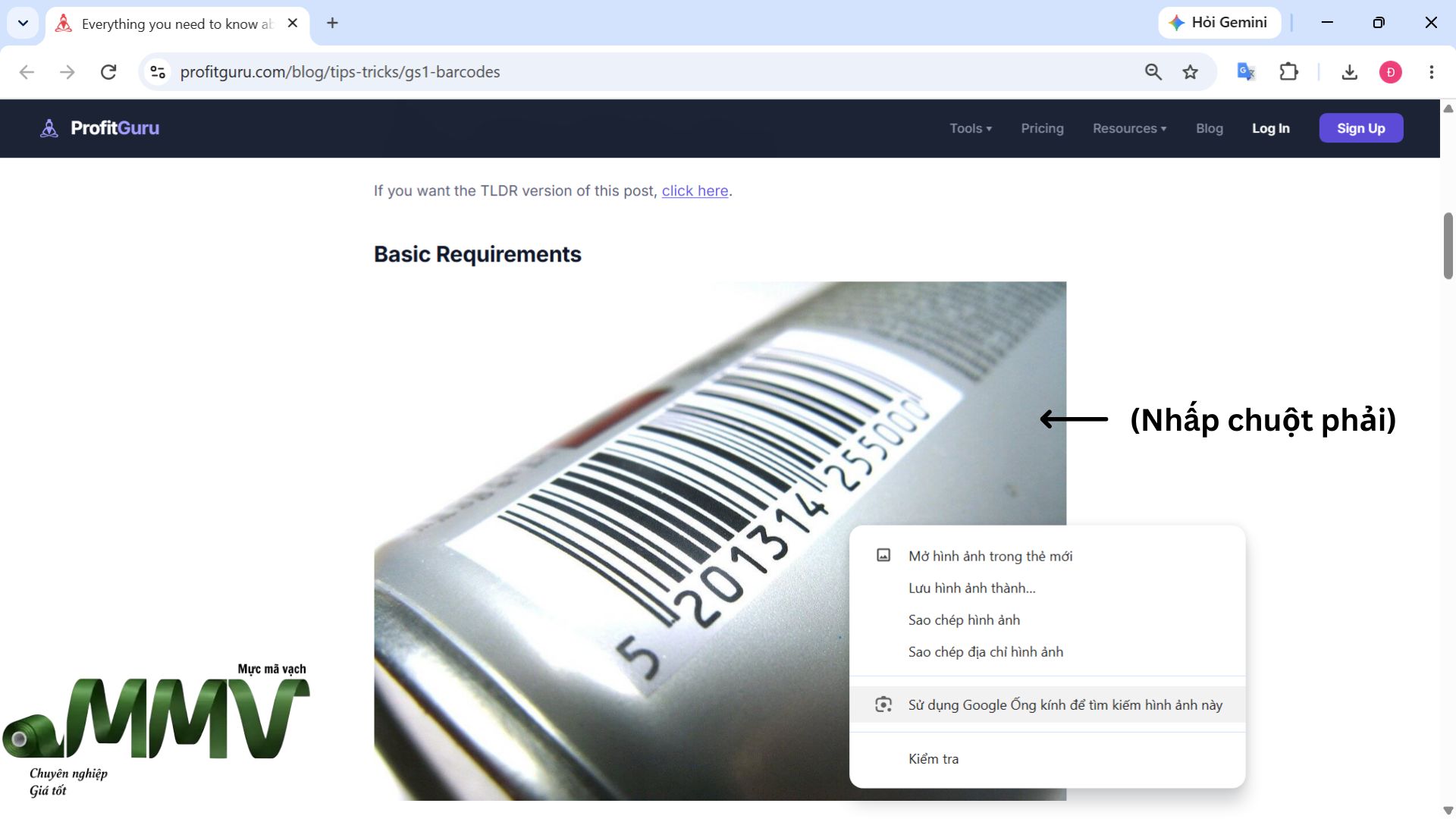
Cách này giúp người dùng tra cứu nhanh thông tin mà không cần tải ảnh về thiết bị trước khi tìm kiếm.
1.5. Kiểm tra mã vạch bằng Google Chrome trên Android
Người dùng Android có thể sử dụng Google Lens ngay trong Chrome để quét mã vạch mà không cần cài thêm ứng dụng khác.
Các bước thực hiện:
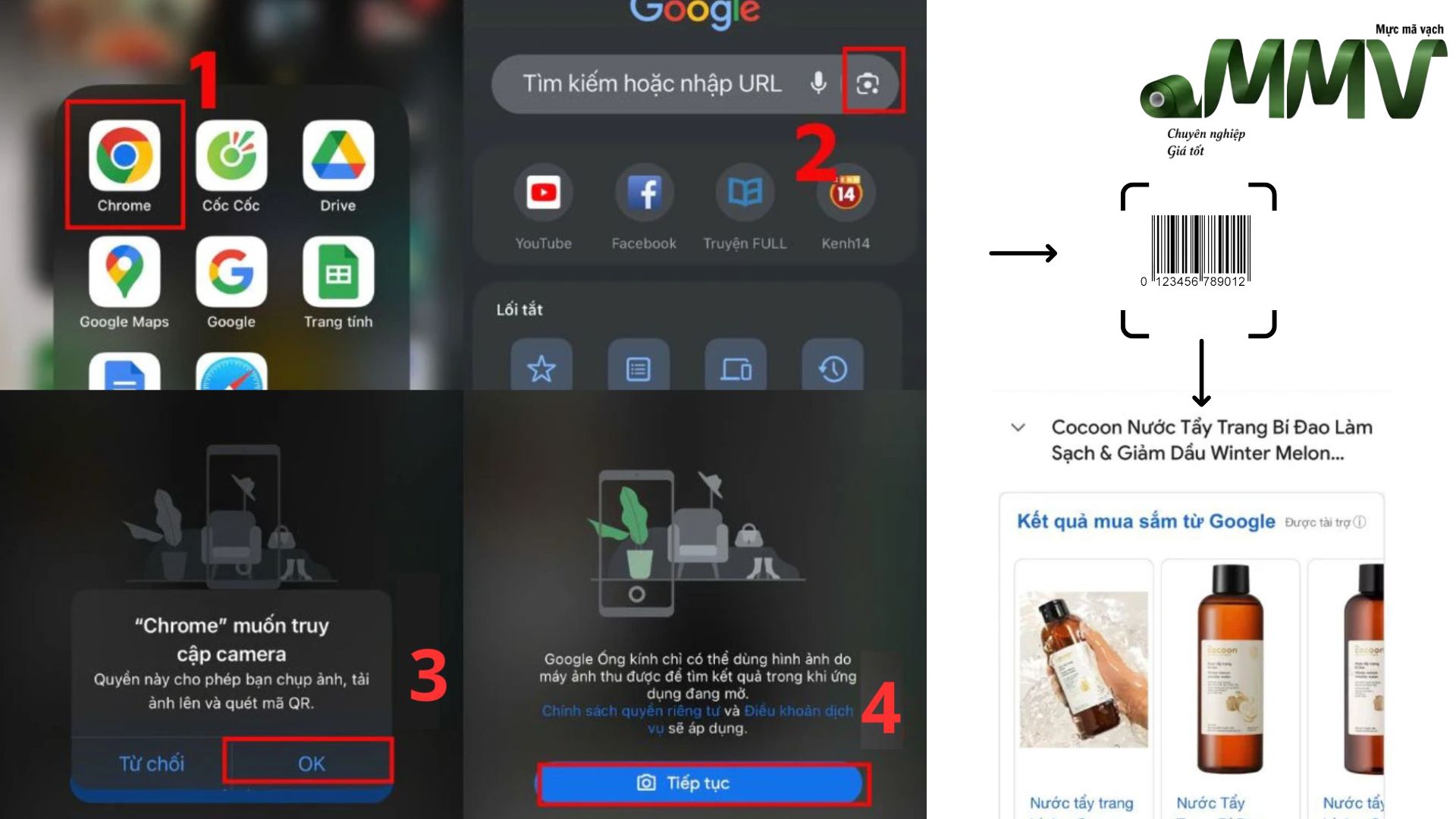
Bước 1: Mở ứng dụng Google Chrome trên điện thoại
Bước 2: Nhấn vào biểu tượng Google Lens trên thanh tìm kiếm.
Bước 3: Chọn chế độ tìm kiếm bằng camera.
Bước 4: Đưa mã vạch vào khung nhận diện.
Bước 5: Nhấn chụp hoặc tìm kiếm để xem kết quả.
1.6. Kiểm tra mã vạch bằng Google Chrome trên iPhone
Đối với người dùng iPhone, Google Chrome cũng hỗ trợ Google Lens để tìm kiếm mã vạch bằng hình ảnh hoặc camera.
Cách thực hiện:
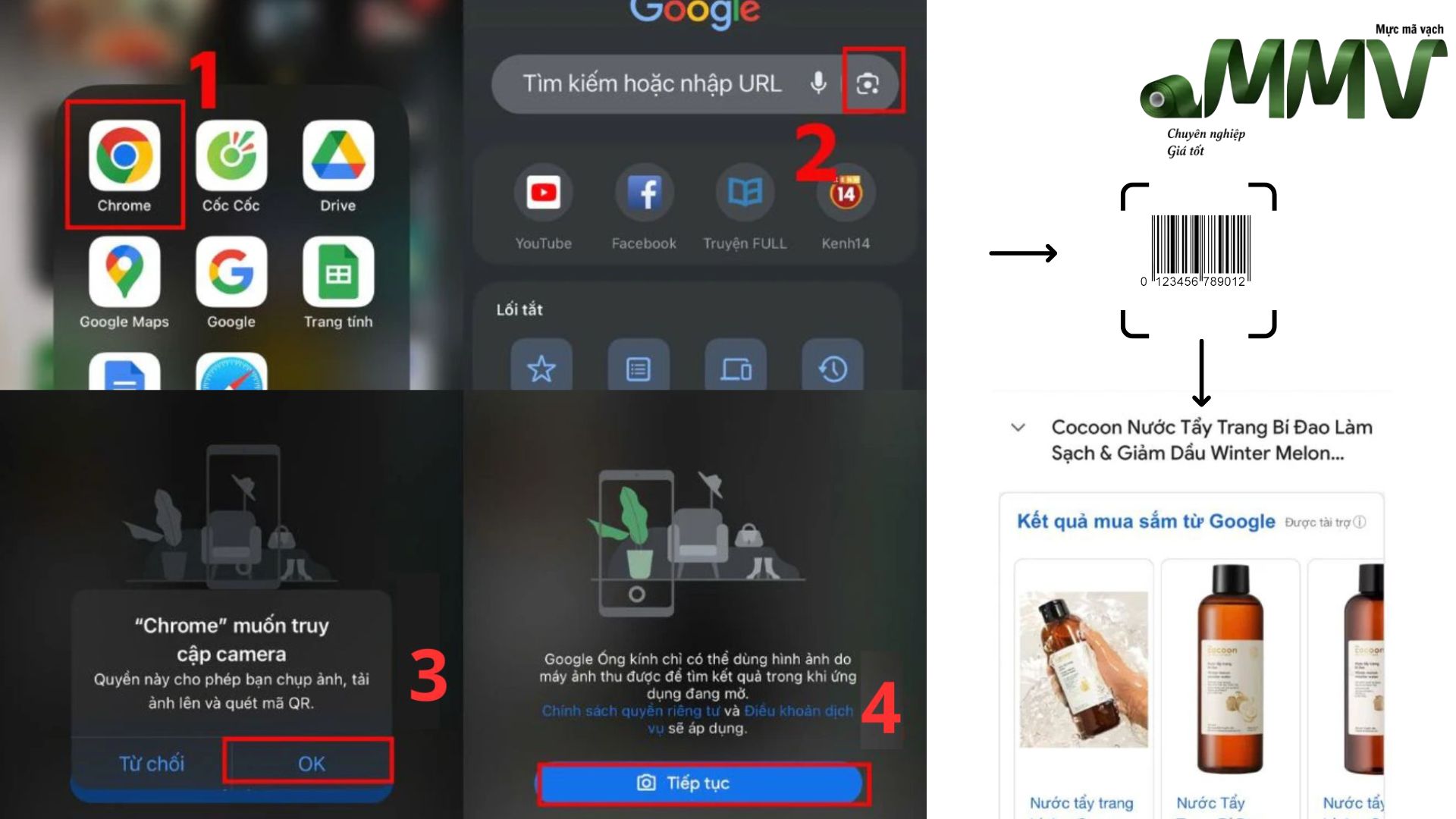
Bước 1: Mở ứng dụng Google Chrome trên iPhone.
Bước 2: Chọn biểu tượng Google Lens.
Bước 3: Đưa mã vạch vào vùng nhận diện hoặc tải ảnh có sẵn lên.
Bước 4: Chờ Google phân tích hình ảnh.
Bước 5: Xem thông tin được hiển thị và đối chiếu với sản phẩm thực tế.
1.7. Nhập dãy số mã vạch vào Google để tìm kiếm
Nếu mã vạch có dãy số được in bên dưới, bạn cũng có thể nhập trực tiếp dãy số này vào Google để tra cứu thông tin.
Ví dụ: 5201314255000
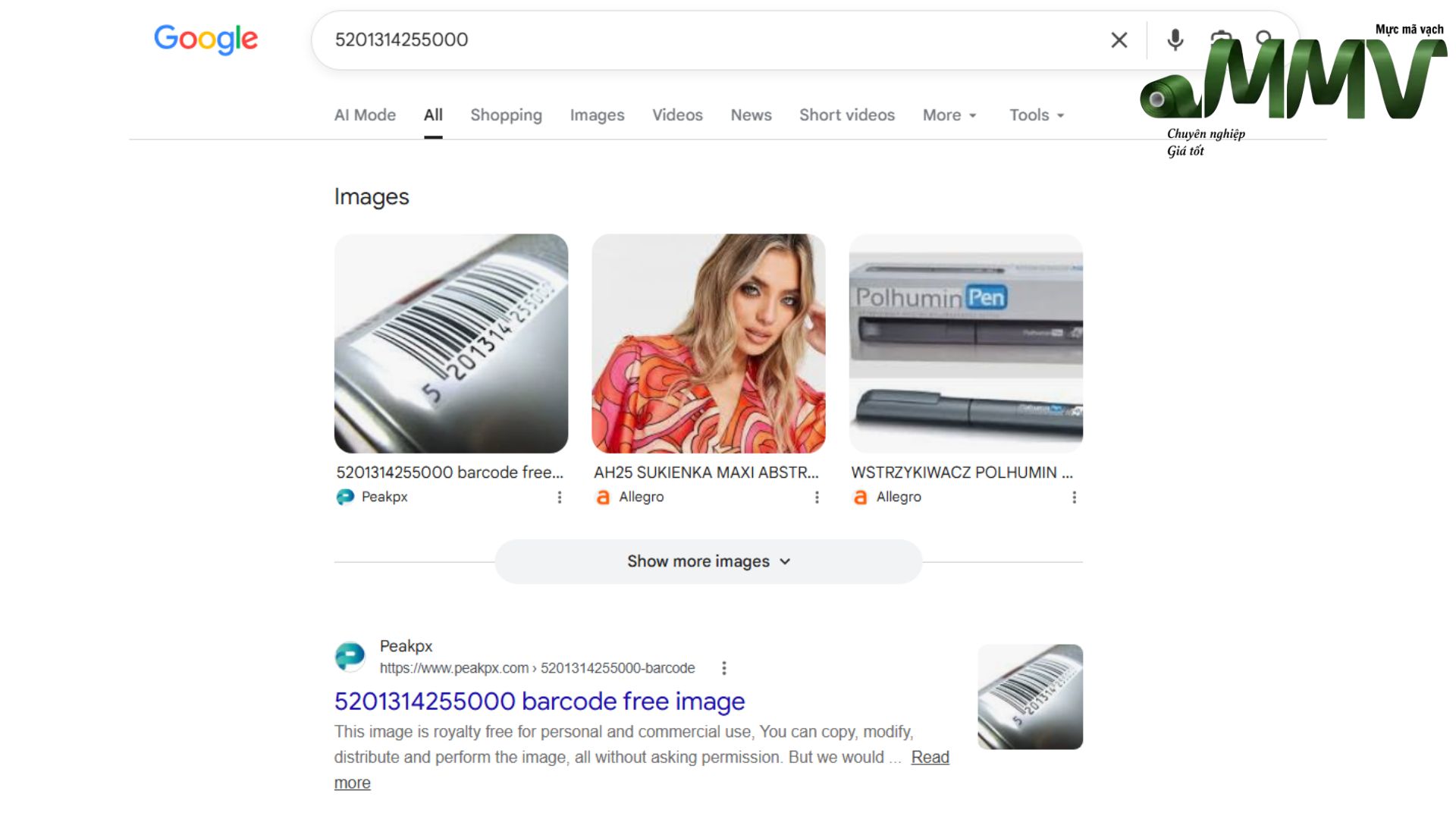
Sau khi nhập, Google sẽ hiển thị những kết quả liên quan như tên sản phẩm, hình ảnh, website bán hàng hoặc thông tin từ nhà sản xuất.
Tuy nhiên, cách này chỉ phù hợp với những mã vạch có số hiển thị rõ bên dưới. Đối với các trường hợp mã nhỏ, bị mờ hoặc không nhìn thấy dãy số, việc sử dụng Google Lens sẽ thuận tiện hơn.
2. Tại sao Google Lens không đọc được mã vạch?
Không phải lúc nào Google Lens cũng nhận diện được mã ngay lần đầu. Đặc biệt, với những mã vạch bị mờ, thiếu nét hoặc ảnh chụp không rõ, việc nhận diện có thể gặp khó khăn.
Nếu gặp tình trạng này, bạn có thể kiểm tra lại từ những nguyên nhân đơn giản trước khi thử một phương pháp khác.
2.1. Nguyên nhân Google Lens không đọc được mã vạch
Một số nguyên nhân thường gặp gồm:
- Mã vạch bị mờ hoặc mất nét khiến camera khó nhận diện chính xác.
- Tem bị bong, rách, gấp hoặc bề mặt in không còn nguyên vẹn.
- Điện thoại bị rung, lấy nét sai hoặc mã vạch quá nhỏ trong khung hình sẽ khiến Lens khó nhận diện.
- Bóng đổ, ánh sáng phản chiếu trên bề mặt tem hoặc môi trường quá tối có thể làm giảm độ rõ của mã.
- Dãy số bị nhập sai: Nếu sử dụng cách tìm kiếm thủ công, chỉ cần sai một chữ số cũng có thể dẫn đến kết quả không liên quan hoặc không có kết quả.
Vì vậy, nếu camera không đọc được mã, chưa nên vội kết luận rằng mã vạch không hợp lệ hoặc sản phẩm có vấn đề.
Xem thêm: Các Lỗi Máy In Mã Vạch Thường Gặp Và Cách Khắc Phục Tại Nhà
2.2. Cách khắc phục khi Google không đọc được mã vạch
Trước tiên, hãy thử chụp lại mã vạch ở khoảng cách vừa phải, đủ sáng và đảm bảo toàn bộ mã nằm trong khung hình.
Nếu vẫn không nhận diện được, bạn có thể:
- Làm sạch bề mặt tem nếu mã bị che bởi bụi bẩn.
- Chụp mã vạch ở góc thẳng hơn, tránh ánh sáng phản chiếu trực tiếp trên tem.
- Phóng to mã vạch trước khi chụp.
- Thử tải ảnh lên Google Lens thay vì quét trực tiếp.
- Đọc dãy số bên dưới mã và nhập thủ công vào Google.
- Kiểm tra lại từng chữ số đã nhập.
3. Kiểm tra mã vạch bằng Google có chính xác không?
Đây là vấn đề nhiều người quan tâm nhất khi sử dụng Google để kiểm tra sản phẩm. Câu trả lời là: Google có thể giúp tìm và đối chiếu thông tin mã vạch, nhưng không thể đảm bảo rằng kết quả tìm kiếm là bằng chứng xác thực sản phẩm chính hãng.
Xem thêm: 4 Bước Check Hàng Thật Giả Trên Mã Vạch Chuẩn Chuyên Gia
3.1. Khi nào kết quả kiểm tra trên Google đáng tin cậy?
Kết quả tìm kiếm sẽ có giá trị tham khảo tốt hơn khi dãy số mã vạch được nhập chính xác và thông tin từ nhiều nguồn có sự thống nhất.
Chẳng hạn, sau khi nhập mã vạch, bạn có thể kiểm tra xem:
- Tên sản phẩm có trùng với sản phẩm đang cầm trên tay hay không.
- Hình ảnh sản phẩm trên kết quả tìm kiếm có tương đồng với bao bì thực tế hay không.
- Thương hiệu và nhà sản xuất có phù hợp hay không.
- Thông tin trên website chính thức của thương hiệu có khớp với kết quả tìm được hay không.
- Nhiều nguồn khác nhau có cùng cung cấp thông tin về mã sản phẩm đó hay không.
Càng có nhiều thông tin trùng khớp, kết quả càng có giá trị để tham khảo. Tuy vậy, điều này vẫn không có nghĩa Google đang xác nhận sản phẩm đó là hàng chính hãng.
3.2. Google không tìm thấy thông tin mã vạch có phải hàng giả không?
Không. Việc nhập mã vạch vào Google nhưng không tìm thấy thông tin phù hợp chưa đủ để kết luận sản phẩm là hàng giả.
Có nhiều nguyên nhân khiến mã vạch không xuất hiện trong kết quả tìm kiếm, chẳng hạn:
- Sản phẩm chưa có thông tin được đăng tải rộng rãi trên Internet.
- Thông tin sản phẩm chưa được Google lập chỉ mục.
- Mã vạch thuộc một hệ thống sử dụng trong phạm vi riêng.
- Dãy số được nhập chưa chính xác.
- Mã vạch bị đọc hoặc nhận diện sai.
- Thông tin về sản phẩm trên Internet còn hạn chế.
Do đó, nếu Google không trả về kết quả, bạn nên thử kiểm tra lại dãy số, tìm kiếm bằng Google Lens hoặc đối chiếu với thông tin từ thương hiệu và nhà sản xuất trước khi đưa ra kết luận.
Có thể bạn muốn biết: Mã Vạch Không Có Số Có Phải Hàng Giả? Cách Nhận Biết
3.3. Mã vạch có thông tin trên Google có chắc chắn là hàng chính hãng không?
Không hẳn. Đây là điểm rất dễ gây hiểu lầm khi kiểm tra mã vạch trực tuyến. Một sản phẩm có mã vạch hợp lệ hoặc mã vạch xuất hiện trên Google chỉ cho thấy rằng bạn có thể tìm được thông tin liên quan đến mã đó. Nó không tự động chứng minh sản phẩm đang cầm trên tay là hàng chính hãng.
Vì vậy, nếu mục đích của bạn là xác minh sản phẩm, hãy xem Google như bước tra cứu ban đầu, sau đó đối chiếu thêm với nguồn thông tin chính thức hoặc hệ thống dữ liệu phù hợp.
4. Câu hỏi thường gặp
4.1. Dưới mã vạch có bao nhiêu số và cách đọc ý nghĩa các con số đó như thế nào?
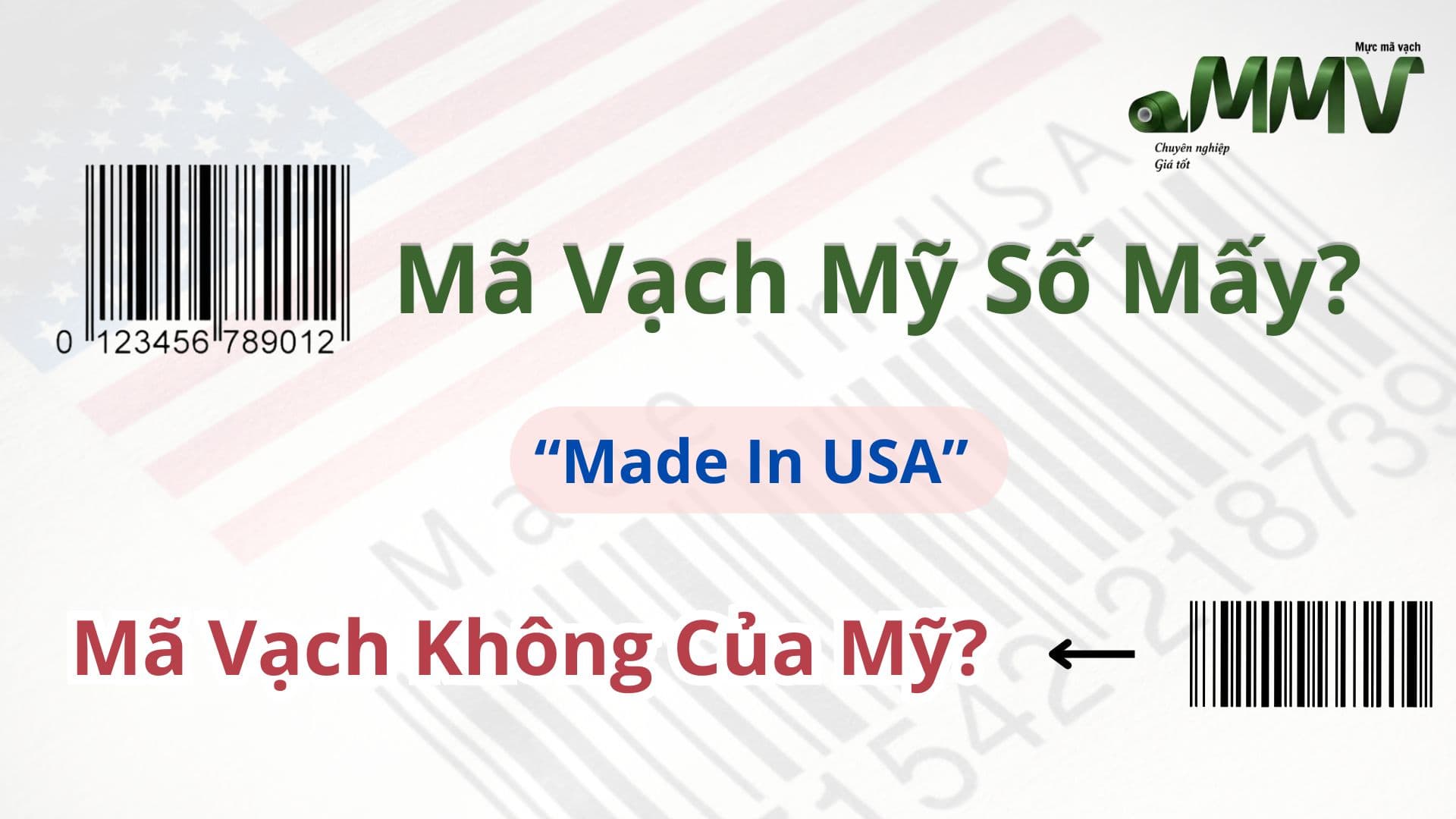
Loại mã vạch phổ biến nhất hiện nay trên các sản phẩm tiêu dùng là mã EAN-13, bao gồm một dãy 13 chữ số nằm ở phía dưới. Bạn có thể đọc hiểu ý nghĩa cơ bản của dãy số này theo cấu trúc sau:
- Mã quốc gia (2–3 chữ số đầu): Ví dụ, các sản phẩm có mã bắt đầu bằng 893 là hàng hóa có xuất xứ từ Việt Nam; 690 - 695 là Trung Quốc; 880 là Hàn Quốc,...
- Mã doanh nghiệp (chữ số tiếp theo): Do cơ quan quản lý mã vạch quốc gia cấp cho từng doanh nghiệp đăng ký.
- Mã sản phẩm (các chữ số tiếp theo): Do doanh nghiệp tự quy định cho từng mặt hàng cụ thể của họ.
- Số kiểm tra (chữ số cuối cùng): Dùng thuật toán để kiểm tra tính hợp lệ của toàn bộ dãy số trước đó.
4.2. Có thể dùng Google để quét mã QR Code tương tự như mã vạch (Barcode) truyền thống không?
Có, hoàn toàn được. Công nghệ Google Lens trên điện thoại có khả năng nhận diện đa năng cả hai loại mã này:
- Đối với mã vạch truyền thống (Barcode): Google sẽ tìm kiếm các trang web, sàn thương mại điện tử có chứa thông tin sản phẩm đó.
- Đối với mã QR Code: Google Lens sẽ lập tức đọc dữ liệu bên trong (như đường link website, số điện thoại, thông tin sự kiện hoặc menu nhà hàng) và hiển thị nút truy cập nhanh để bạn bấm vào mà không cần nhập thủ công.
4.3. Ngoài Google, có những ứng dụng nào chuyên dụng để check mã vạch chuẩn xác hơn?
Nếu bạn cần một công cụ chuyên biệt để kiểm tra sâu hơn về thông tin doanh nghiệp đăng ký, lịch sử sản phẩm hoặc xác thực tem chống hàng giả, bạn có thể tham khảo các ứng dụng chuyên dụng như:
- iCheck Scanner: Ứng dụng quét mã vạch, mã QR rất phổ biến tại Việt Nam, giúp tra cứu nhanh nhà sản xuất, giá cả và đánh giá từ cộng đồng.
- Barcode Lookup/Barcode Scanner: Các ứng dụng quốc tế hỗ trợ tra cứu thông số kỹ thuật chi tiết của hàng hóa nhập khẩu…
Lưu ý: Các ứng dụng này đóng vai trò tham khảo dữ liệu thị trường, việc kết hợp kiểm tra hóa đơn chứng từ vẫn là cách xác thực an toàn nhất.
4.4. Dùng Google Lens quét mã vạch có cần kết nối mạng Internet không?
Có, bạn bắt buộc phải có kết nối Internet (Wi-Fi hoặc dữ liệu di động 4G/5G) thì mới sử dụng được tính năng này. Do cơ chế của Google Lens là tải hình ảnh hoặc mã số lên hệ thống đám mây để phân tích và đối chiếu với dữ liệu trên web, nên nếu thiết bị ngoại tuyến (offline), ứng dụng sẽ không thể truy xuất thông tin sản phẩm.
4.5. Tại sao khi quét một mã vạch, Google lại trả về kết quả là rất nhiều trang web khác nhau?
Vì Google hoạt động như một công cụ tìm kiếm dữ liệu mở trên toàn internet. Khi một sản phẩm được bày bán trên nhiều sàn thương mại điện tử (Shopee, Lazada, Tiki...), các trang báo chí hoặc các blog review cùng đăng tải hình ảnh đó, Google Lens sẽ tổng hợp và hiển thị tất cả các đường liên kết liên quan. Do đó, bạn nên ưu tiên nhấp vào các đường dẫn từ website chính thức của nhà sản xuất hoặc các trang phân phối uy tín để xem thông tin chuẩn xác nhất.
Liên hệ ngay với Mực Mã Vạch để được tư vấn toàn diện giải pháp in tem nhãn mã vạch chính xác, bền bỉ và chuyên nghiệp nhất cho sản phẩm của bạn!
Địa chỉ: 96/27A Duy Tân, P. Cầu Kiệu, Q. Phú Nhuận, TP.HCM
Email: info@mucmavach.vn
Hotline: 0986 039 044 hoặc 0362 474 463
Website: https://www.mucmavach.vn/
Cảm ơn bạn đã đọc bài viết này!