Khổ Giấy A3 Là Bao Nhiêu Cm? Kích Thước A3 Chuẩn Và Cách Sử Dụng
Khi cần in tài liệu, thiết kế poster hay trình bày những nội dung có nhiều thông tin, khổ A3 thường là lựa chọn được nhiều người quan tâm. Vậy khổ giấy A3 là bao nhiêu cm, kích thước thực tế như thế nào, cách in ấn và lỗi thường gặp ra sao? Trong bài viết này, Mực Mã Vạch sẽ cùng bạn tìm hiểu chi tiết kích thước giấy A3 theo nhiều đơn vị, cách quy đổi sang pixel cũng như những trường hợp sử dụng A3 phổ biến để bạn dễ dàng lựa chọn và thiết kế theo đúng nhu cầu.
1. Khổ giấy A3 là bao nhiêu cm? Bảng kích thước A3 chuẩn
Khổ giấy A3 là một trong những kích thước tiêu chuẩn thuộc hệ thống quốc tế ISO 216. Đây là bộ quy chuẩn chung được áp dụng rộng rãi trên toàn cầu trong các lĩnh vực in ấn, thiết kế, xuất bản và kỹ thuật.
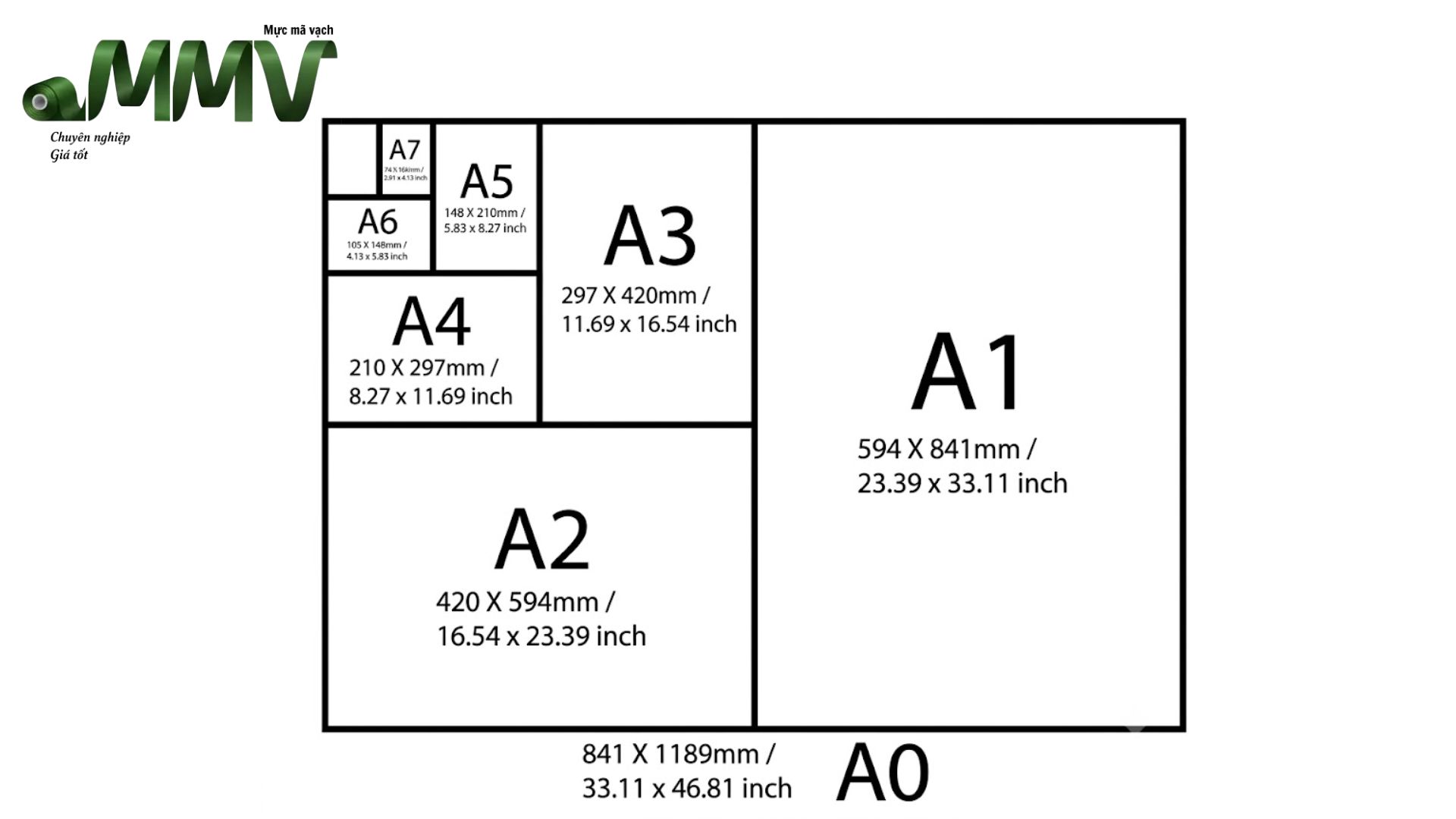
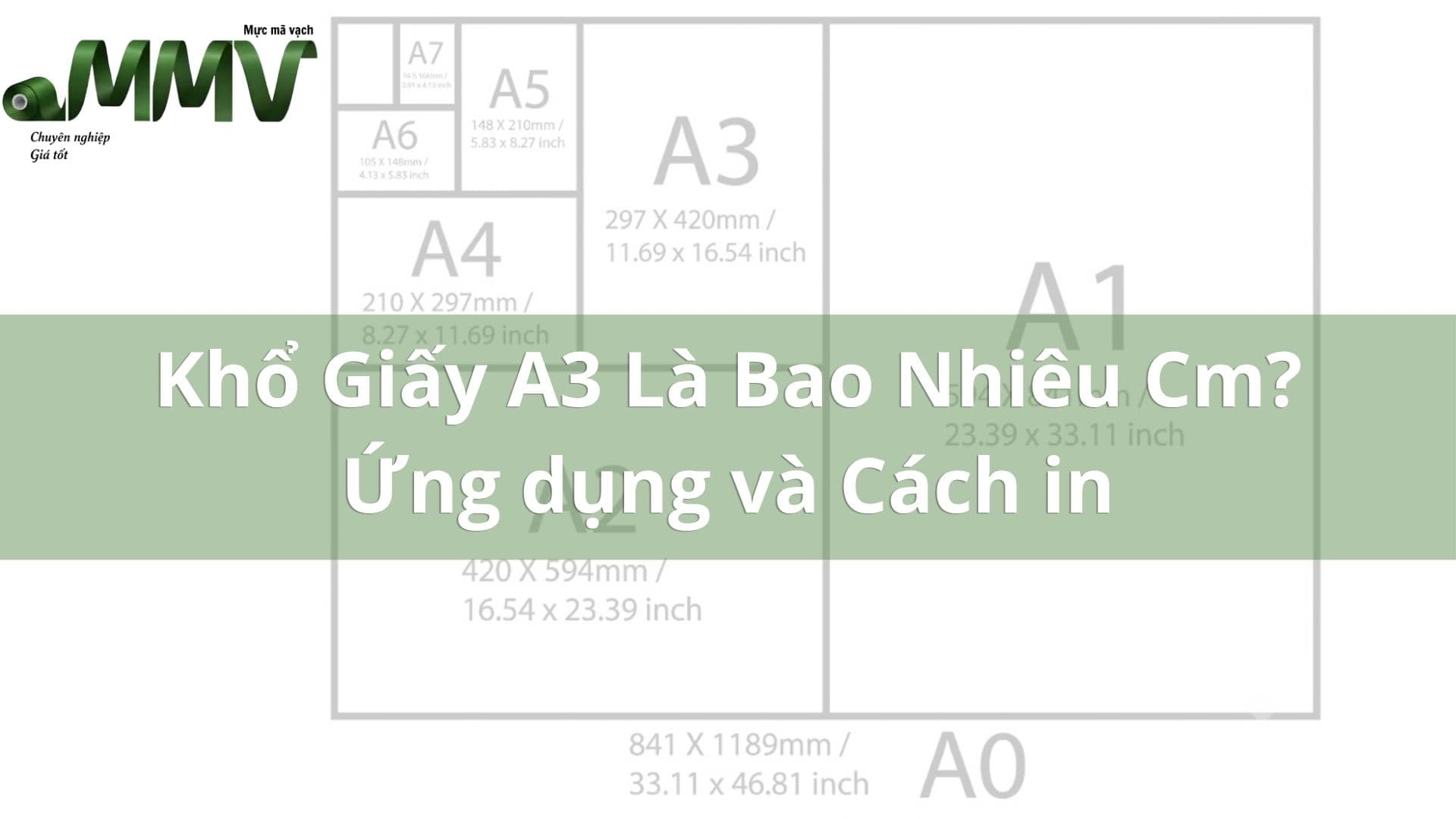
Hệ thống được thiết kế dựa trên một nguyên lý vật lý duy nhất: Khổ giấy phía sau luôn có diện tích bằng chính xác một nửa khổ giấy phía trước nó.
Nghĩa là, bắt đầu từ khổ giấy lớn nhất (A0), khi bạn gấp đôi tờ giấy theo chiều dài, bạn sẽ nhận được khổ giấy liền kề (A1). Gấp đôi A1 sẽ được A2, và tiếp tục như vậy. Điều đặc biệt là khi gấp đôi, tỷ lệ khung hình của tờ giấy vẫn luôn được giữ nguyên hoàn hảo. Dựa vào nguyên lý này, chúng ta có thể dễ dàng so sánh kích thước A3 với các khổ quen thuộc như A4 hay A2.
1.1. Kích thước A3 theo cm, mm và inch
Nhiều người thường thắc mắc giấy A3 bao nhiêu cm hay khổ A3 có kích thước bao nhiêu để chuẩn bị mua khung tranh hoặc chia bố cục bản vẽ. Theo quy định của tiêu chuẩn đo lường quốc tế ISO 216, kích thước A3 cm chuẩn xác nhất là 29,7 x 42 cm.
Để thuận tiện cho từng phần mềm và công cụ đo lường thực tế, dưới đây là bảng thông số vật lý cố định của khổ giấy A3:
- Đơn vị Centimet (cm): 29,7 x 42 cm
- Đơn vị Milimet (mm): 297 x 420 mm
- Đơn vị Inch: 11,69 x 16,54 inch
Lưu ý: Đây là kích thước bề mặt thực tế của tờ giấy sau khi được xuất xưởng. Nếu bạn mua khung lồng giấy A3, hãy cộng thêm phần viền khung để có kích thước chính xác nhất.
1.2. Kích thước A3 pixel trong thiết kế (DPI)
Khác với đơn vị cm hay mm luôn cố định, kích thước A3 pixel trong không gian kỹ thuật số lại không có một con số duy nhất và cụ thể. Số lượng pixel trên màn hình sẽ thay đổi hoàn toàn phụ thuộc vào mật độ điểm ảnh (DPI) mà bạn thiết lập. Độ phân giải càng cao, file thiết kế càng chứa nhiều pixel và bản in thực tế sẽ càng sắc nét.
Khi tạo file mới trên Photoshop, Illustrator hay Canva, bạn có thể dựa vào bảng thông số kích thước A3 pixel sau đây để thiết lập cho chuẩn:
- Độ phân giải 72 DPI (842 x 1191 pixel): Đây là mức thấp nhất, chỉ phù hợp để làm file xem trước trên màn hình máy tính, điện thoại hoặc đăng tải lên website. Không dùng để đem đi in.
- Độ phân giải 150 DPI (1754 x 2480 pixel): Phù hợp để in nháp tài liệu văn phòng, in văn bản đen trắng hoặc các bản in không yêu cầu hình ảnh phải quá sắc nét.
- Độ phân giải 300 DPI (3508 x 4960 pixel): Đây là thông số "vàng" và là mức tiêu chuẩn bắt buộc khi in ấn poster, bản vẽ CAD, tranh ảnh. Thiết lập 300 DPI giúp thành phẩm khổ A3 đạt chất lượng cao nhất, hoàn toàn không bị hiện tượng vỡ hạt hay răng cưa.
- Độ phân giải 600 DPI (7016 x 9921 pixel): Dành riêng cho in ấn nghệ thuật cao cấp, triển lãm nhiếp ảnh chuyên nghiệp hoặc các bản vẽ kỹ thuật chứa hệ thống chi tiết cực kỳ nhỏ.
2. Khổ giấy A3 thường được dùng để làm gì?
2.1. Ứng dụng trong văn phòng và học tập
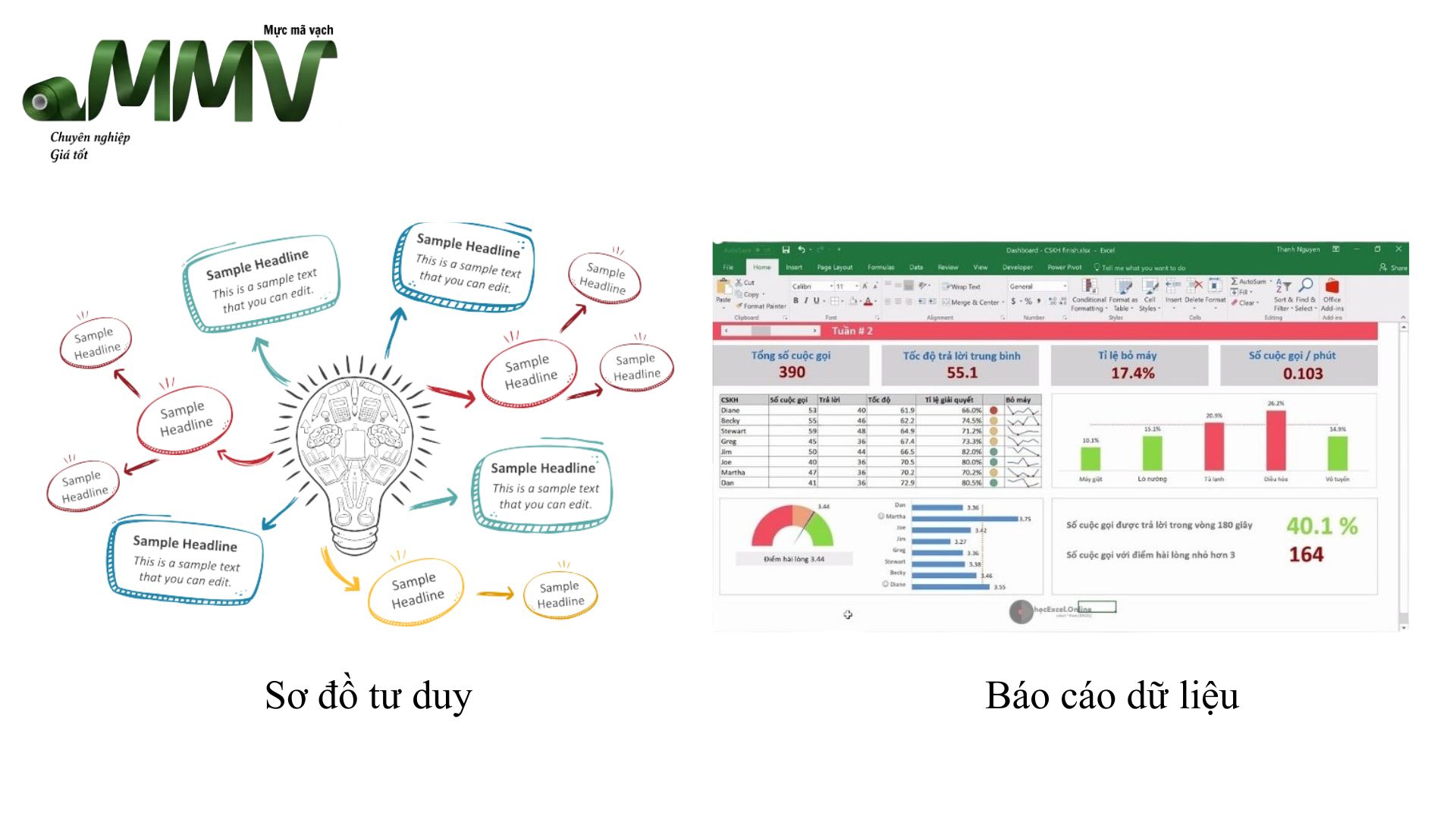
- In ấn bảng biểu Excel & báo cáo dữ liệu lớn: Khi sử dụng các bảng tính Excel có hàng chục cột, báo cáo tài chính hay kế hoạch kinh doanh năm, khổ A4 thường khiến chữ bị co nhỏ hoặc vỡ khung sang trang mới. Việc chuyển sang giấy A3 giúp toàn bộ dữ liệu được trình bày trải rộng trên một mặt phẳng, giúp người đọc dễ dàng đối chiếu con số mà không bị ngắt quãng.
- Vẽ sơ đồ tư duy và lập kế hoạch dự án: Khi học tập và làm việc nhóm, giấy A3 là sự lựa chọn lý tưởng để phác thảo sơ đồ tư duy, vẽ sơ đồ cây hoặc lập biểu đồ Gantt theo dõi tiến độ dự án. Không gian rộng rãi của giấy A3 sẽ giúp bạn tự do sáng tạo và kết nối các ý tưởng mà không lo hết giấy.
- In bảng phân công và thông báo: Tại các xưởng sản xuất, bảng phân công công việc, sơ đồ quy trình vận hành hay thông báo an toàn lao động thường được in trên giấy A3 và ép plastic để treo ngay tại khu vực làm việc, giúp nhân sự dễ dàng quan sát từ xa.
2.2. Ứng dụng trong kỹ thuật, thiết kế và đời sống
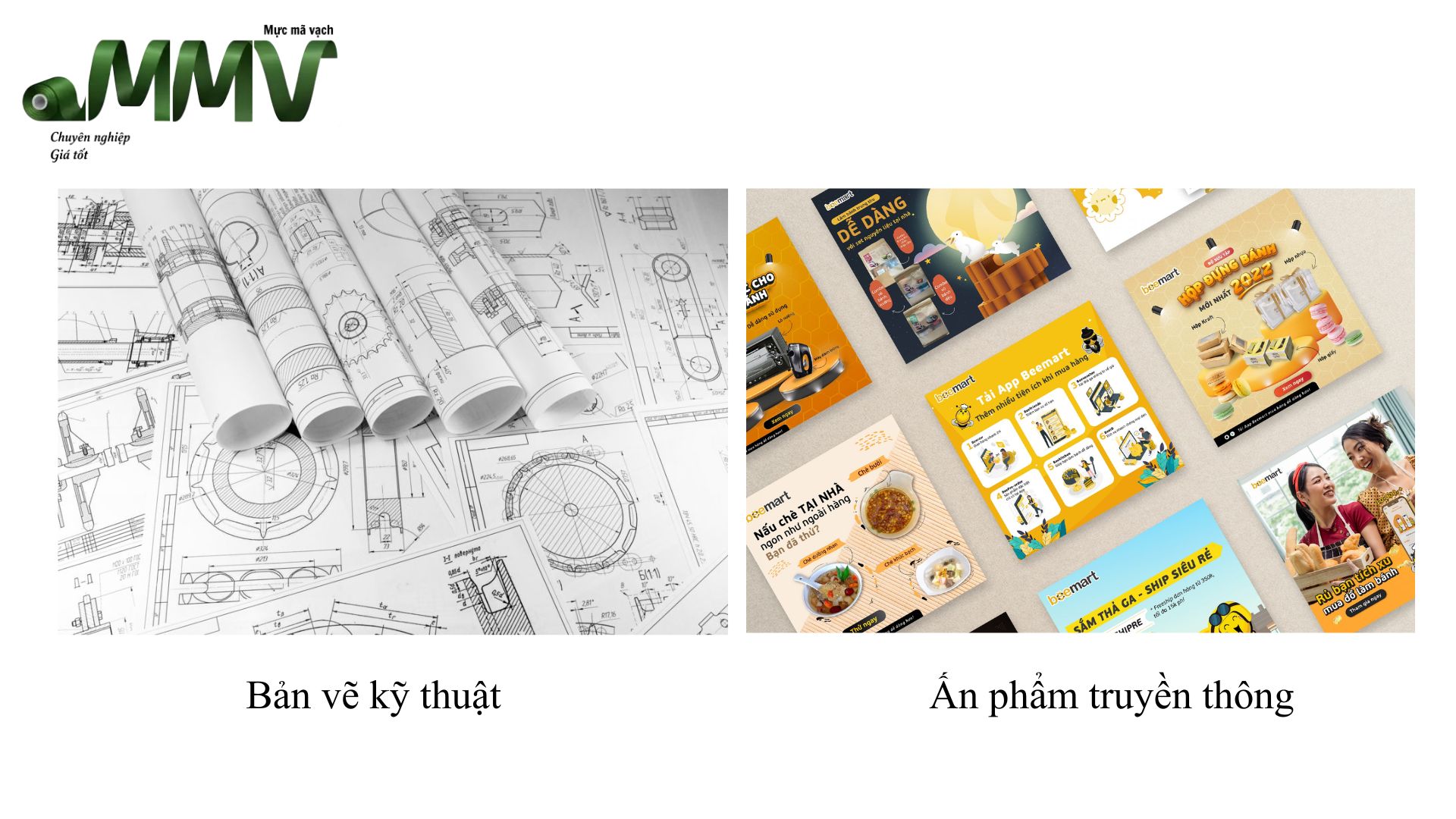
- Bản vẽ kỹ thuật: Khổ A3 được coi là tiêu chuẩn "vàng" trong ngành xây dựng, cơ khí và kiến trúc. Các bản vẽ thiết kế, sơ đồ điện lưới hay mặt bằng công trình khi xuất ra khổ A3 sẽ thể hiện trọn vẹn từng đường nét mảnh, ký hiệu kỹ thuật và tỉ lệ hình học mà không bị rối mắt.
- In ấn poster quảng cáo, menu và ấn phẩm truyền thông: Nhờ kích thước vừa vặn, giấy A3 rất phổ biến trong việc thiết kế poster sự kiện trong nhà, bảng giá dịch vụ tại quầy thu ngân hay menu món ăn tại các nhà hàng, quán cafe.
- Vẽ tranh, làm đồ họa và trang trí: Đối với dân mỹ thuật, giấy A3 có định lượng dày là chất liệu quen thuộc cho các tác phẩm vẽ màu nước, ký họa hay chì màu. Tác phẩm sau khi hoàn thiện thường được lồng vào các loại khung giấy A3 để làm tranh treo tường trang trí không gian sống vô cùng thẩm mỹ.
3. Hướng dẫn thiết lập khổ giấy A3 trước khi in ấn
Một trong những nguyên nhân chính khiến bản in A3 bị tràn lề, mất góc hoặc nhòe màu là do bạn chưa thiết lập đúng thông số trang in ngay từ đầu. Dưới đây là hướng dẫn chi tiết cách cài đặt trên cả ứng dụng văn phòng lẫn phần mềm đồ họa chuyên nghiệp.
3.1. Cách cài đặt cỡ giấy A3 trong Microsoft Word và Excel
Bạn nên chỉnh khổ giấy A3 trước khi bắt đầu soạn thảo hoặc thiết kế bảng biểu để tránh tình trạng vỡ khung hay nhảy trang ngoài ý muốn.
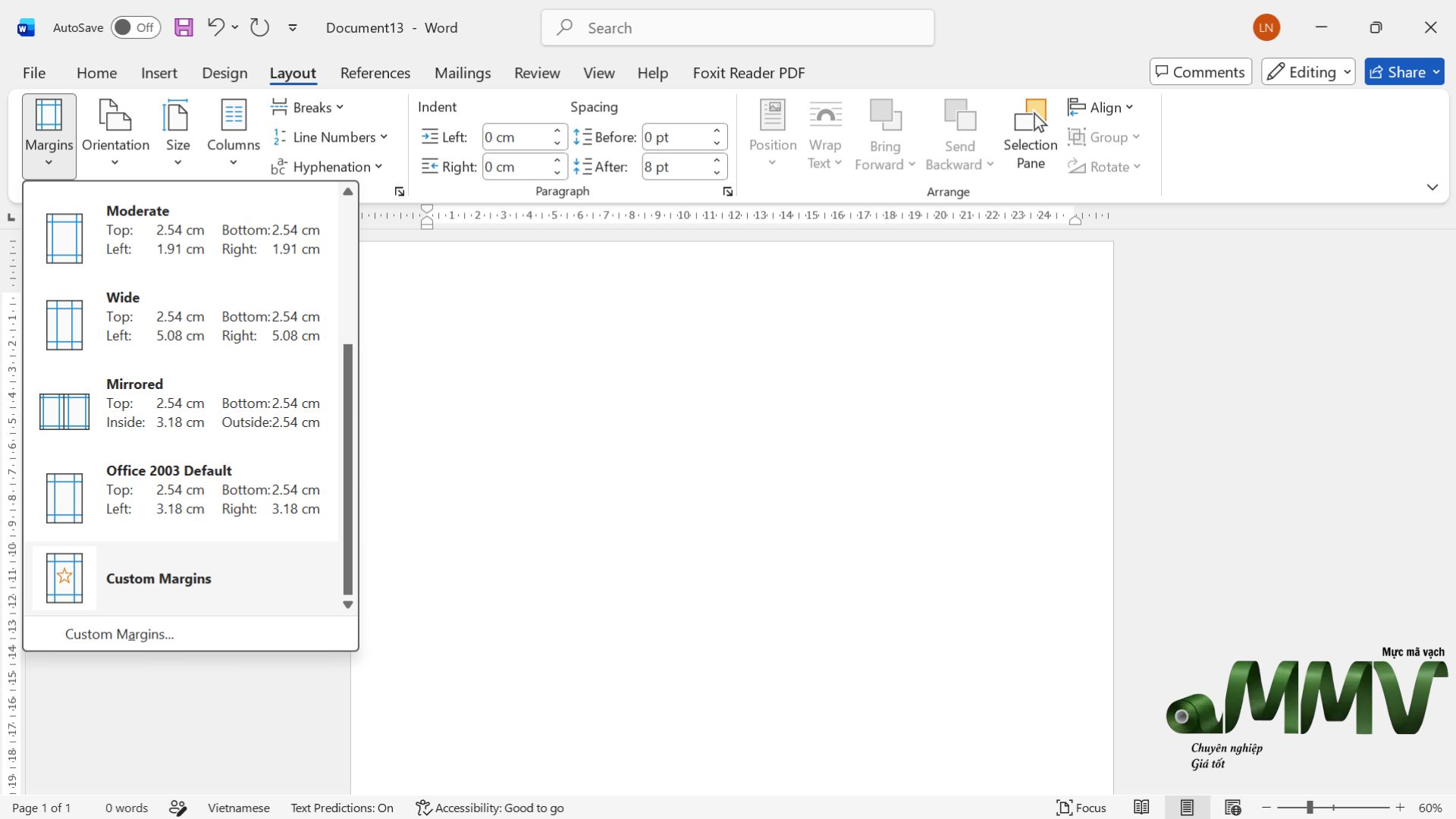
- Microsoft Word: Chọn Layout (hoặc Page Layout) trên thanh công cụ -> Chọn Size -> Chọn A3 (29.7cm & 42cm).
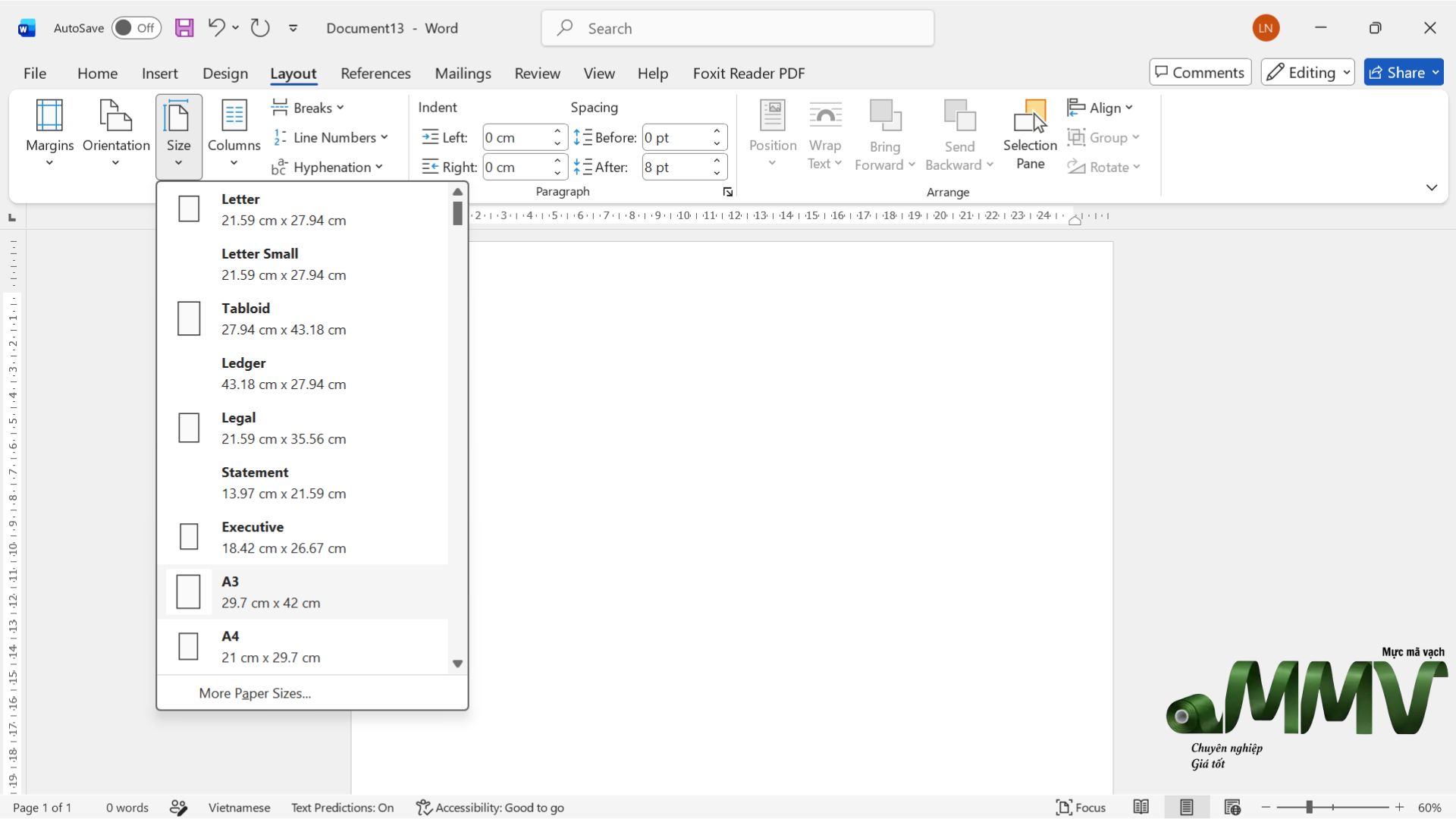
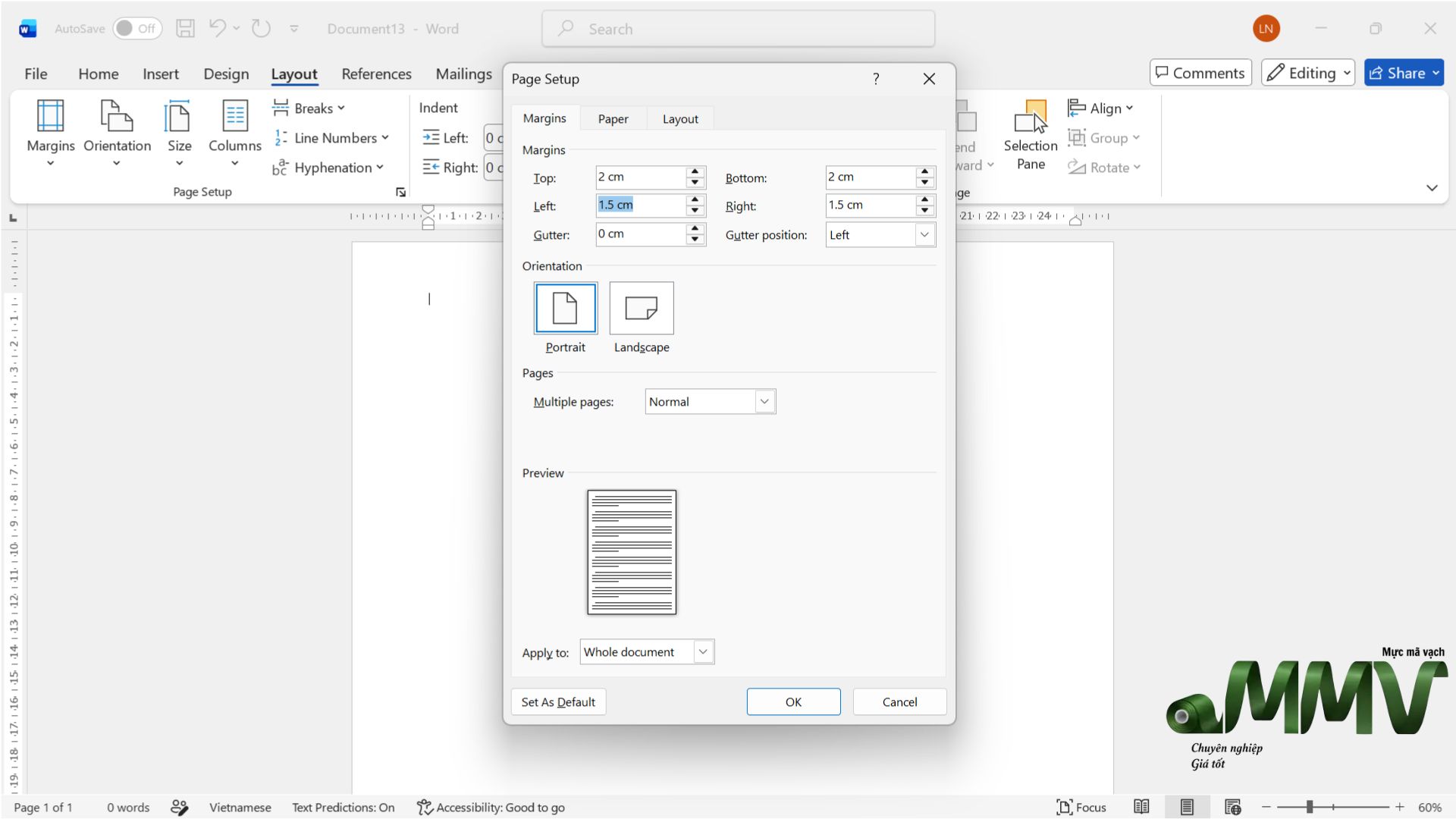
Mẹo tránh mất lề: Chọn Layout -> Margins -> Custom Margins và đảm bảo căn lề tối thiểu 1.5 - 2cm ở các mép. Nếu máy in của bạn không hỗ trợ in tràn lề (Borderless), việc đặt lề quá sát (< 0.5cm) sẽ làm chữ ở sát viền bị mất.
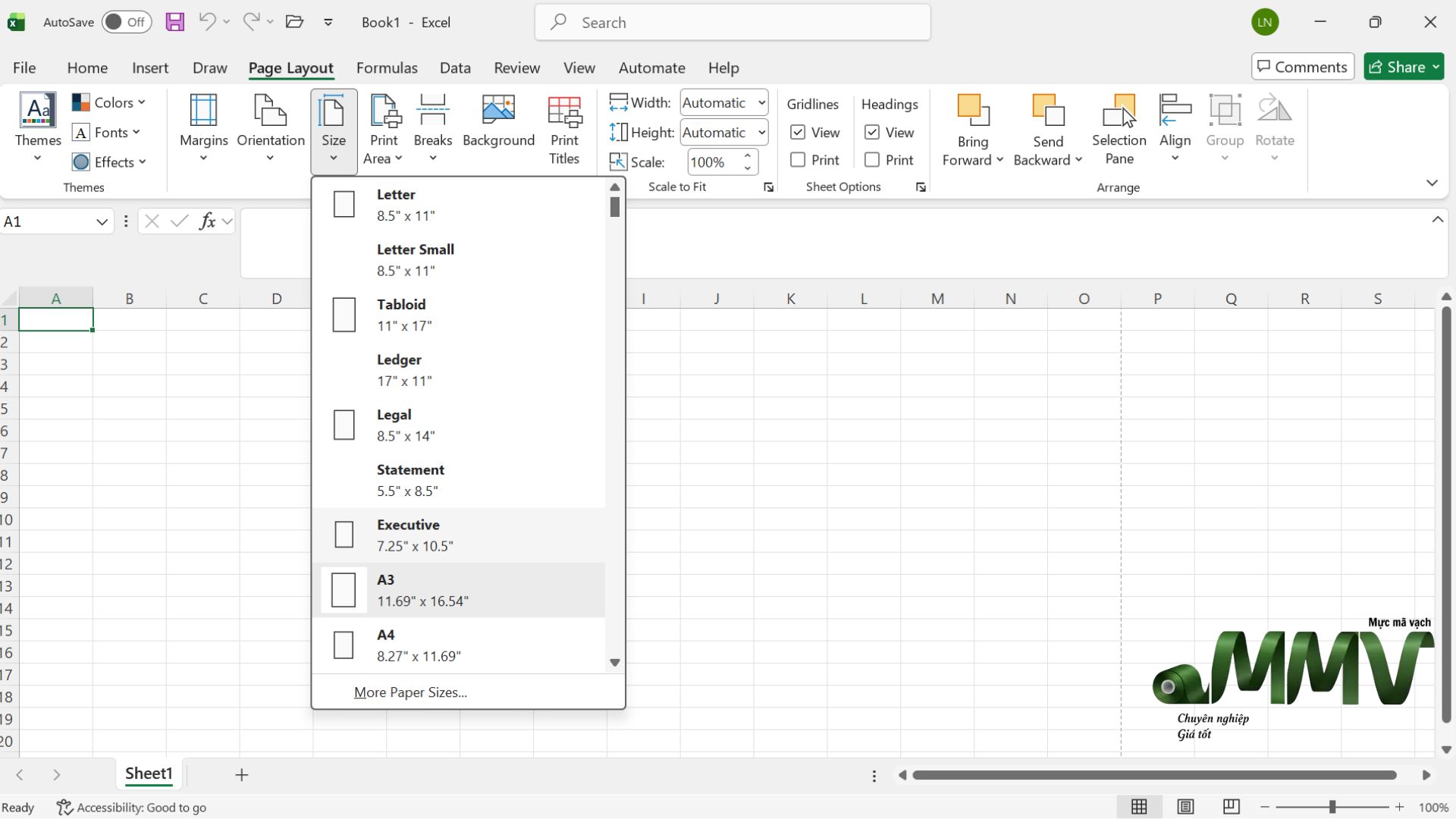
- Microsoft Excel: Vào thẻ Page Layout -> Size -> Chọn A3.
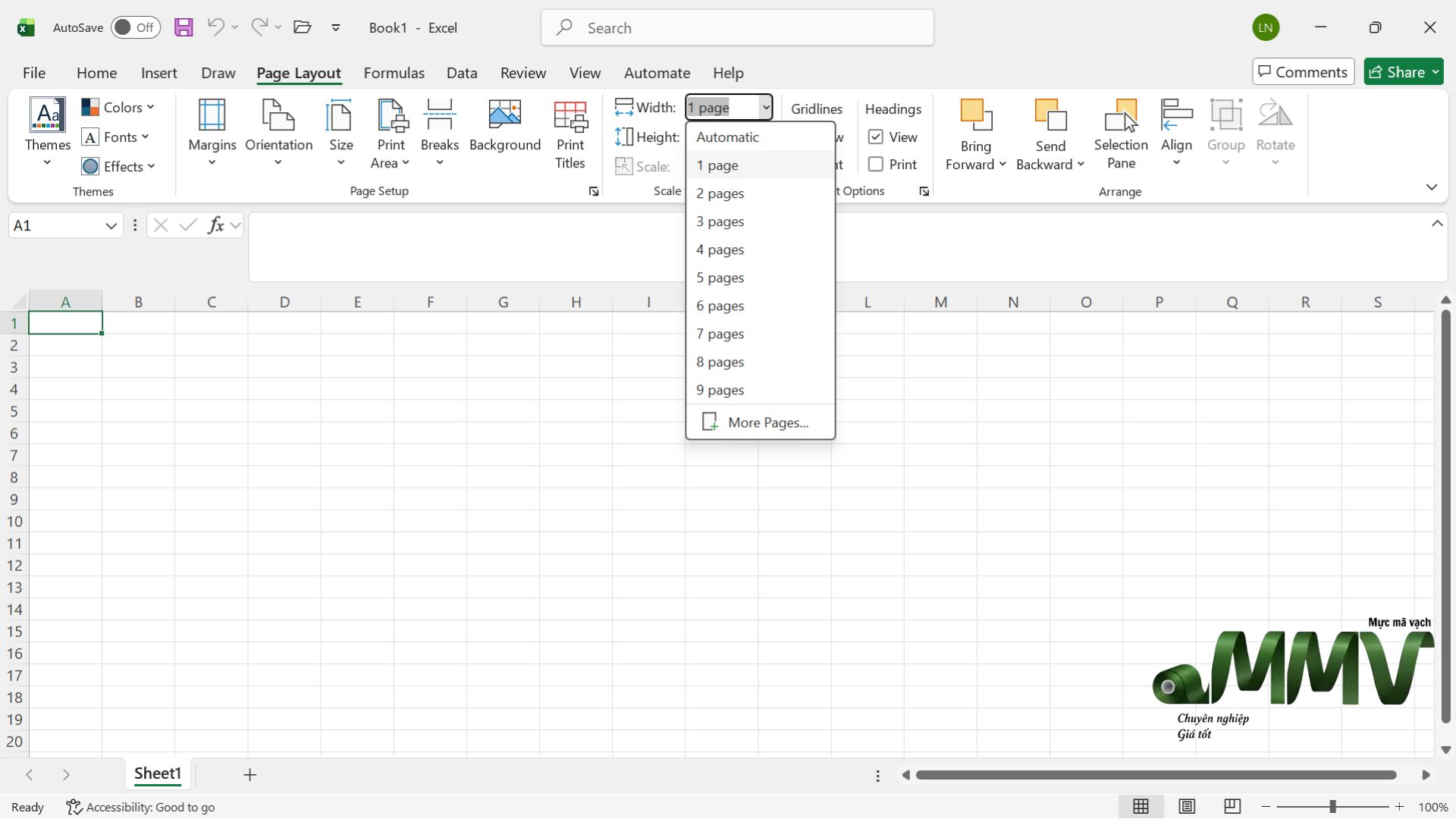
Xử lý lỗi bảng tính bị tràn sang trang thứ 2: Chọn Page Layout -> Chỉnh ô Width thành 1 page, Height thành Automatic/1 page
3.2. Cách tạo file giấy A3 chuẩn trong Photoshop, Illustrator và Canva
Đối với dân thiết kế đồ họa hay người dàn trang in ấn, thiết lập thông số hệ màu và độ phân giải ngay từ bước tạo Canvas mới là điều kiện tiên quyết để bản in thành phẩm đúng màu và không bị vỡ nét.
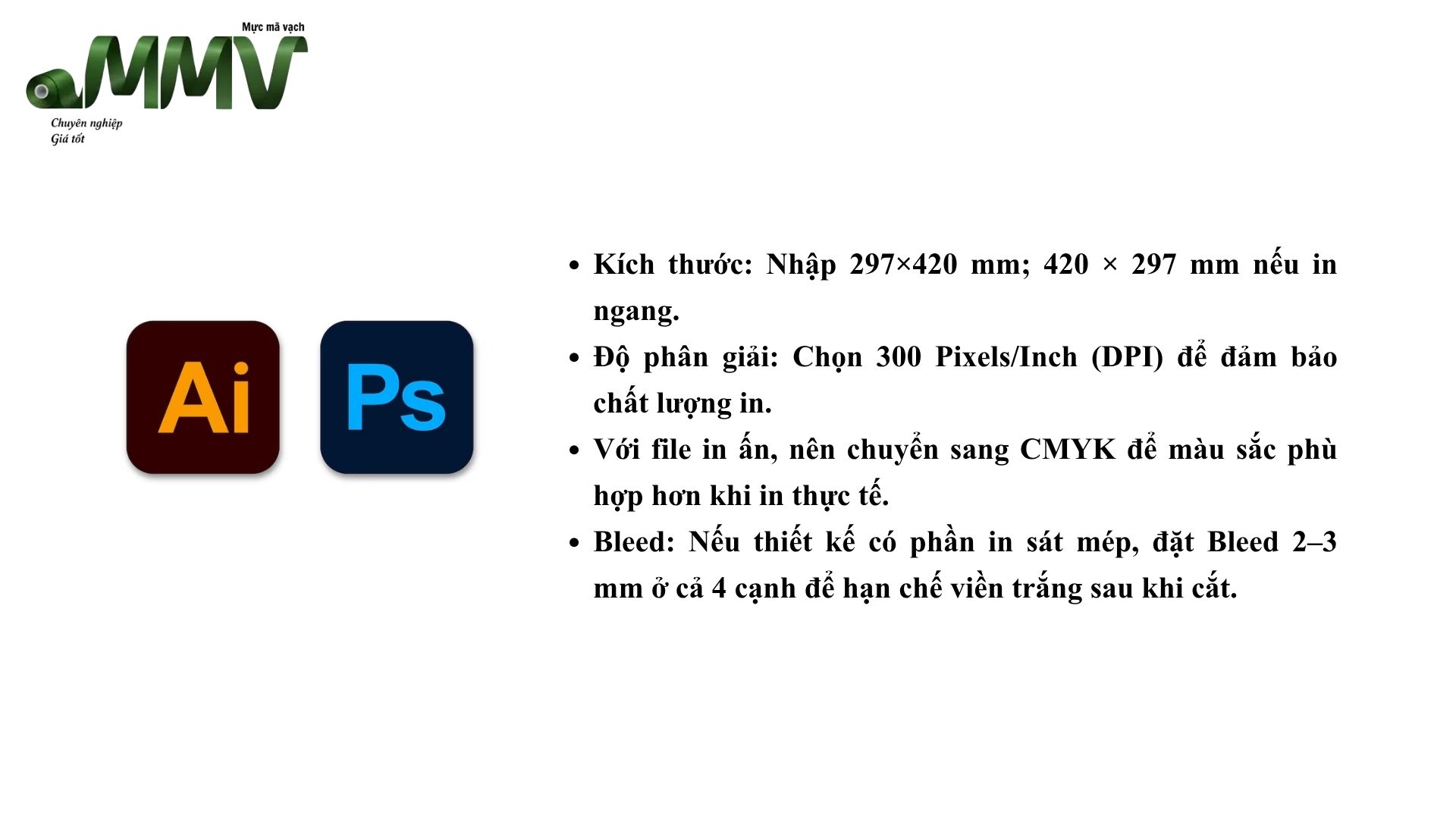
- Với Adobe Photoshop & Illustrator (AI):
- Kích thước: Chọn đơn vị đo là Millimeters (hoặc Centimeters), nhập Width = 297 mm, Height = 420 mm (hoặc ngược lại nếu in khổ ngang).
- Resolution (Độ phân giải): Bắt buộc để 300 Pixels/Inch (DPI).
- Color Mode (Hệ màu): Chuyển từ RGB sang CMYK Color. Đây là hệ màu tiêu chuẩn của máy in thực tế; nếu giữ nguyên hệ màu RGB (màu hiển thị màn hình), bản in ra sẽ bị xỉn hoặc lệch màu nghiêm trọng.
- Bleed (Chừa lề cắt - Với Illustrator): Thiết lập Bleed = 2-3 mm ở cả 4 cạnh. Vùng bù xén này giúp xưởng in khi dùng dao cắt thành phẩm không bị chừa lại viền trắng vô duyên.
- Với Canva:
- Tại giao diện chính, chọn Tạo thiết kế (Create a design) -> Kích thước tùy chỉnh (Custom size).
- Đổi đơn vị đo từ px sang cm (hoặc mm).
- Nhập kích thước 29.7 x 42 cm rồi nhấn Tạo thiết kế mới.
Lưu ý khi xuất file in: Khi hoàn thiện thiết kế, chọn Chia sẻ -> Tải xuống -> Chọn loại tệp là PDF Bản in (PDF Print). Tích chọn thêm ô Xén và xén lề (Crop marks and bleed) và chọn loại màu CMYK (dành cho tài khoản Pro) để có chất lượng in ấn tốt nhất.
4. Những loại mực phù hợp nhất để in trên khổ giấy A3
Việc lựa chọn loại mực phụ thuộc chủ yếu vào công nghệ máy in và mục đích sử dụng bản in A3, dùng để lưu trữ ngắn hạn hay lâu dài. Dưới đây là đặc điểm và ứng dụng của từng dòng mực phổ biến:
- Mực in Laser (Toner bột): Đây là dạng bột khô, chuyên dùng cho các dòng máy in laser và máy photocopy khổ A3. Phù hợp nhất để in tài liệu văn phòng, bản vẽ CAD, sơ đồ quy trình hay bảng biểu Excel. Mực cho tốc độ in nhanh, chữ viết sắc nét và hoàn toàn không bị nhòe khi gặp nước.
- Mực in phun gốc nước (Dye Ink): Đây là mực in dạng lỏng, cho màu sắc hiển thị tươi sáng với chi phí tối ưu. Thích hợp để in ảnh nháp, poster A3 dùng trong nhà hoặc tài liệu học tập. Nhược điểm là dễ lem khi dính nước và phai màu nhanh dưới ánh sáng mạnh.
- Mực in phun gốc dầu (Pigment Ink): Chứa các hạt mực không tan trong nước, khả năng bám màu cao và chống phai màu vượt trội. Là lựa chọn hàng đầu cho các bản in A3 cần độ bền cao như tranh treo tường, poster ngoài trời hoặc bản vẽ kiến trúc lưu trữ lâu năm.
Lưu ý khi chọn mực để bản in A3 sắc nét, không bị vỡ nét:
Để bản in khổ A3 có chất lượng hiển thị sắc nét, màu sắc chuẩn và không gặp hiện tượng mờ nhòe hay lem luốc, bạn nên bỏ túi vài kinh nghiệm thực tế sau:
- Kết hợp đúng định lượng giấy (GSM) và loại mực: Đối với các dòng giấy A3 thông thường có định lượng mỏng (dưới 70 gsm), việc in bằng mực nước rất dễ khiến bề mặt giấy bị gợn sóng, nhòe chữ hoặc thấm đúp sang mặt sau. Khi cần in các tấm poster hay bản vẽ A3 tràn màu, bạn nên ưu tiên chọn chất liệu giấy dày (từ 100 – 230 gsm) kết hợp cùng mực Laser hoặc Pigment để màu sắc bám đều và giữ phom giấy phẳng đẹp.
- Sử dụng mực in chính hãng, chất lượng: Mực kém chất lượng không chỉ khiến hạt màu phun ra không đồng đều gây vỡ nét, mà còn dễ đóng cặn làm tắc đầu in của máy. Việc dùng mực chuẩn giúp bản in A3 thể hiện tròn trịa, sắc nét từng đường nét mảnh trong bản vẽ CAD hay sơ đồ phức tạp.
- Chọn đúng công nghệ cho từng nhu cầu đặc thù: Nếu bạn chỉ in ấn văn bản hay sơ đồ cơ bản, các dòng mực in văn phòng thông thường đã đủ đáp ứng. Tuy nhiên, nếu bạn sử dụng giấy decal khổ A3 để tự in tem nhãn dán lên thùng hàng hay sản phẩm, mực in văn phòng rất dễ bị lem và bong tróc khi va chạm. Với các loại tem nhãn quản lý kho bãi, việc dùng công nghệ in truyền nhiệt kết hợp với mực in mã vạch chuyên dụng mới đảm bảo độ bám dính, chống nước và giúp máy quét mã vạch đọc mã chính xác 100%.
Có thể bạn muốn tìm hiểu thêm: Top 16+ Thương Hiệu Cung Cấp Mực In Mã Vạch Nổi Tiếng, Uy Tín
5. Những lỗi thường gặp khi in ấn giấy A3 và cách khắc phục
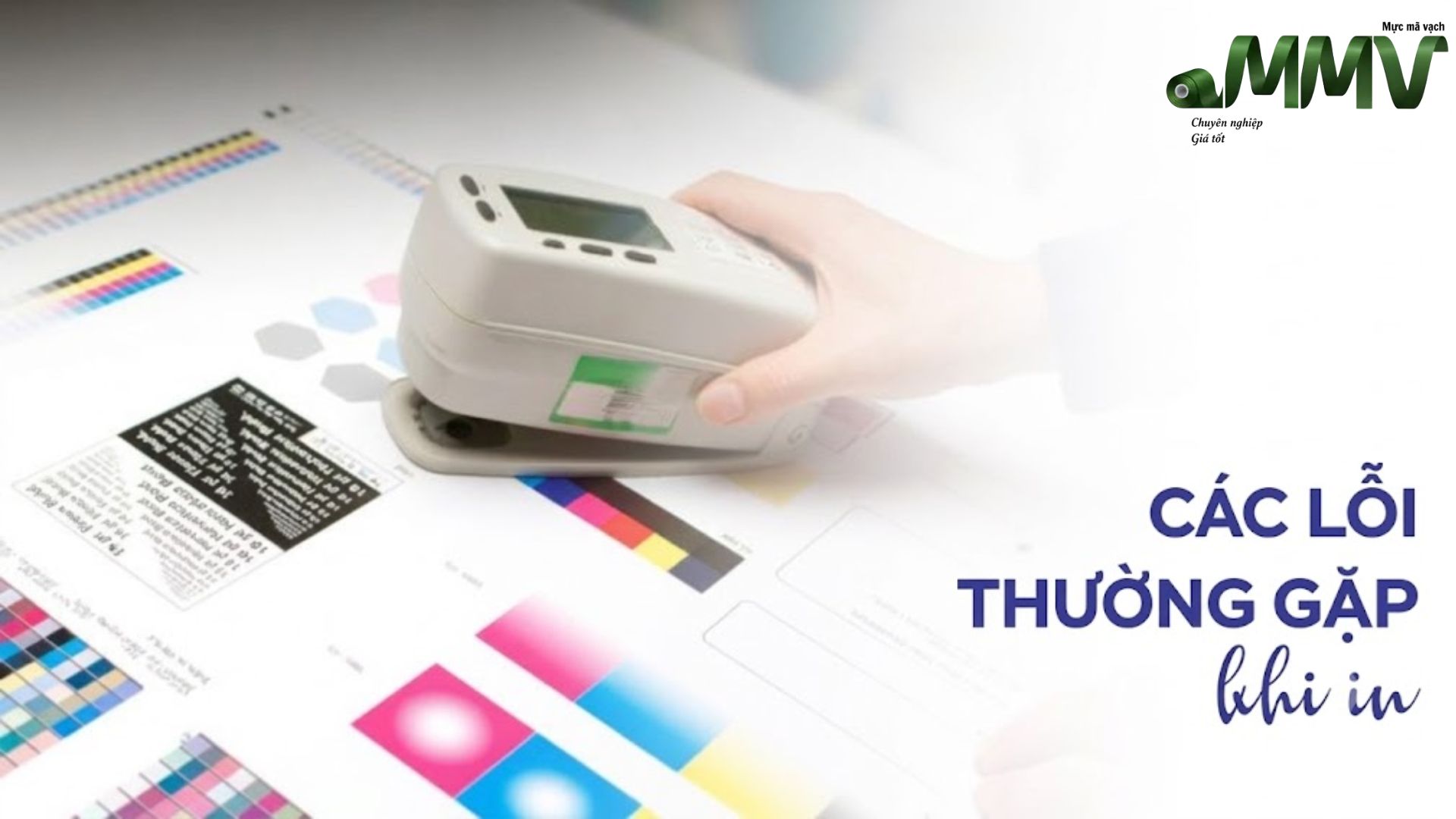
Dù đã chuẩn bị file thiết kế chu đáo, khi in khổ A3 thực tế vẫn rất dễ gặp sự cố kỹ thuật. Dưới đây là các lỗi phổ biến nhất và giải pháp xử lý nhanh chóng:
- Bản in bị co giãn, sai tỷ lệ hoặc méo hình: Nguyên nhân là do chọn nhầm chế độ tự động co giãn "Fit to Printable Area" trong lệnh in, hoặc tỷ lệ file thiết kế không đúng với kích thước (29,7 x 42cm).
Cách khắc phục: Trong cửa sổ lệnh in (Print setup), luôn tích chọn Actual Size (hoặc Scale 100%). Kiểm tra kỹ hướng giấy (Portrait/Landscape) trùng khớp với file.
- Máy in không nhận giấy A3 hoặc bị kẹt giấy liên tục: Nguyên nhân là do chọn sai khay giấy (Paper Source) trên máy tính, giấy A3 bị ẩm dính vào nhau, hoặc cài đặt định lượng giấy (GSM) trên phần mềm không khớp với độ dày giấy thực tế.
Cách khắc phục: Đảm bảo chọn đúng khay giấy A3. Trước khi bỏ giấy vào khay, hãy xòe đều xấp giấy để tránh tĩnh điện làm dính tờ. Trên driver máy in, cần chỉnh mục Paper Type về đúng loại giấy (Plane Paper, Thick, hay Heavyweight).
- Mất lề, mất chữ sát viền hoặc lộ viền trắng không đều (Lỗi Bleed): Đa số máy in văn phòng thông thường đều có vùng lề kỹ thuật không thể in tới (cách mép 3 - 5mm). Nếu file thiết kế tràn màu ra sát viền mà không cài đặt lề an toàn, máy sẽ tự động cắt bỏ phần viền này.
Cách khắc phục: Đặt toàn bộ văn bản và logo cách mép giấy tối thiểu 1cm. Nếu muốn in tràn lề hoàn toàn, máy in phải hỗ trợ tính năng Borderless Printing, hoặc bạn cần tạo file chứa vùng xén lề (Bleed 2 - 3 mm) rồi xén thủ công sau khi in.
- Bản in bị mờ nhòe, sọc đen hoặc mực không bám: Nguyên nhân là do thiết lập độ phân giải file quá thấp (< 150 DPI), dùng giấy A3 quá dày nhưng lại chọn chế độ in giấy mỏng khiến cụm sấy chưa đủ nhiệt làm chín mực, hoặc do mực in kém chất lượng.
Cách khắc phục: Luôn xuất file in ở 300 DPI. Nếu in trên giấy Couche/Thẻ cứng A3, hãy đổi cài đặt Paper Type sang Heavy/Thick Paper để máy in tăng nhiệt độ sấy, giúp mực bám chết vào bề mặt giấy.
- Màu sắc bản in bị xỉn, lệch màu nặng so với màn hình: File thiết kế vẫn đang để ở hệ màu hiển thị màn hình (RGB) thay vì hệ màu dùng cho máy in (CMYK).
Cách khắc phục: Chuyển Color Mode của file thiết kế sang CMYK trước khi xuất bản in. Nếu dùng Photoshop/AI, hãy thực hiện việc này ngay từ bước khởi tạo Canvas mới.
6. Câu hỏi thường gặp
1 tờ giấy A3 bằng bao nhiêu tờ A4?
1 tờ A3 có diện tích bằng đúng 2 tờ A4 ghép lại. Ngược lại, 1 tờ A2 sẽ bằng 2 tờ A3. Đây là nguyên tắc tỷ lệ gấp đôi/chia đôi tiêu chuẩn theo quy định ISO 216.
Máy in khổ A4 có in được giấy A3 không?
Không thể. Khay giấy và cụm sấy của máy in A4 chỉ tiếp nhận chiều rộng tối đa 21 cm, trong khi bề ngang của tờ A3 lên đến 29,7 cm. Để in ấn trên khổ A3, bạn bắt buộc phải dùng các dòng máy in chuyên dụng hoặc máy photocopy đa chức năng có hỗ trợ khay A3.
Khổ giấy A3 chuẩn và A3+ (A3 Plus) khác nhau như thế nào?
Khổ A3 chuẩn có kích thước cố định là 29,7 x 42cm. Trong khi đó, A3+ (còn gọi là Super A3) không thuộc tiêu chuẩn ISO và có kích thước lớn hơn, thường là 32,9 x 48,3cm. Khổ A3+ thường được các nhà in dùng để chừa vùng tràn lề (Bleed) và thanh căn chỉnh màu sắc trước khi xén thành phẩm về khổ A3 chuẩn.
Có nên dùng giấy A3 để tự in tem nhãn mã vạch không?
In tem nhãn trên tờ A3 rồi cắt tay chỉ phù hợp với nhu cầu tạm thời hoặc thử nghiệm số lượng cực ít. Đối với công việc đóng gói và quản lý kho hàng ngày, việc dùng decal tờ A3 rất tốn thời gian và mực in văn phòng dễ bị bong tróc. Doanh nghiệp nên ưu tiên sử dụng cuộn decal bế sẵn kết hợp với mực in mã vạch chuyên dụng để đảm bảo tem nhãn chống nước, chịu ma sát tốt và bóc dán nhanh chóng.
Liên hệ ngay với Mực Mã Vạch để được tư vấn toàn diện giải pháp in tem nhãn mã vạch chính xác, bền bỉ và chuyên nghiệp nhất cho sản phẩm của bạn!
Địa chỉ: 96/27A Duy Tân, P. Cầu Kiệu, Q. Phú Nhuận, TP.HCM
Email: info@mucmavach.vn
Hotline: 0986 039 044 hoặc 0362 474 463
Website: https://www.mucmavach.vn/
Cảm ơn bạn đã đọc bài viết này!
Bài viết liên quan